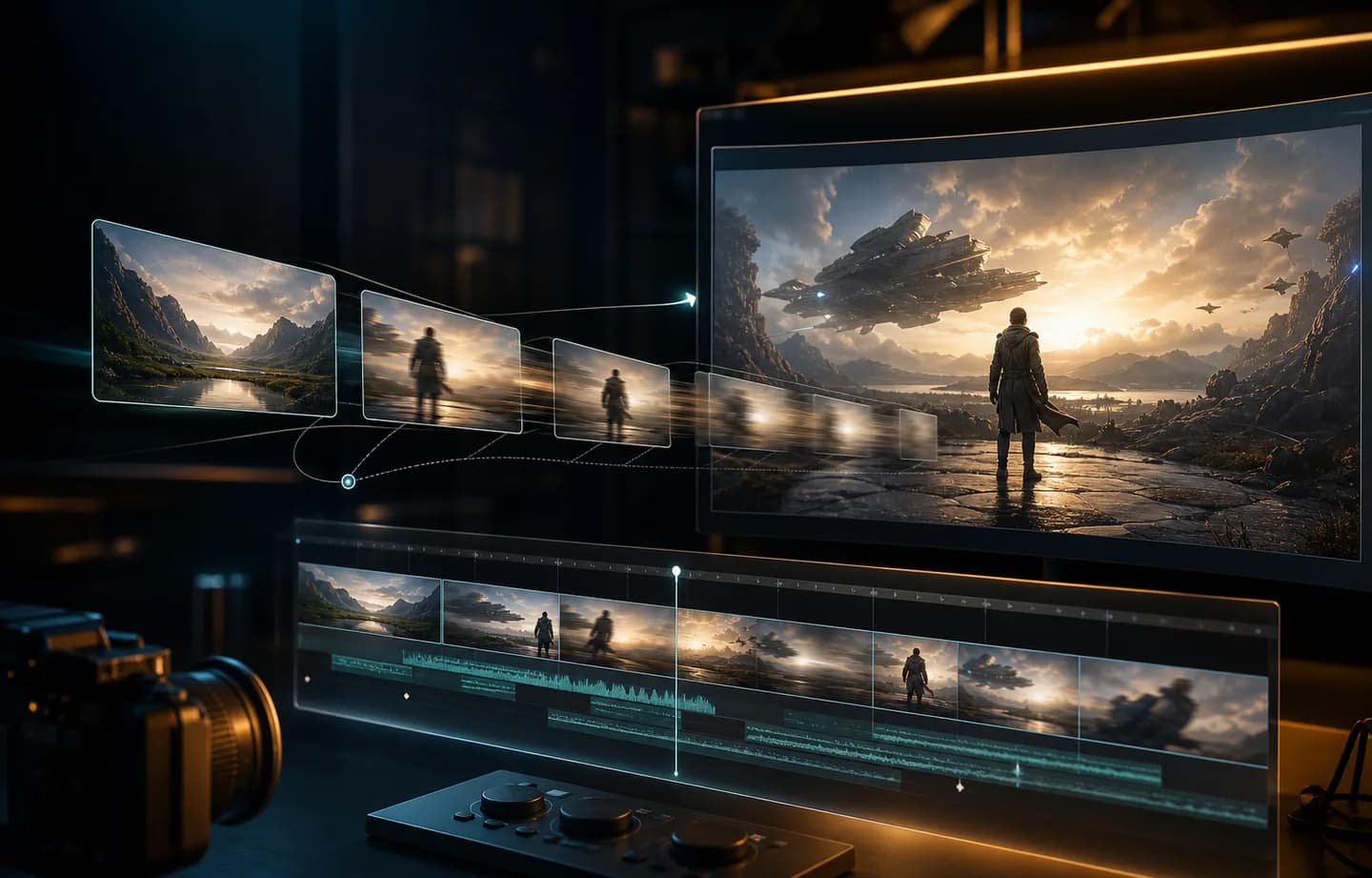
Gemini Omni Flash KI-Videogenerator für schnelle Szenentests

Gemini Omni Flash macht aus einer klaren Bildidee ein Video von 3-10 Sekunden. Starte in Creatii mit Text, animiere ein freigegebenes Startbild oder nutze bis zu 10 Referenzbilder. Wähle die Ausgabe in 720p im Quer- oder Hochformat; die gesamten Credits siehst du vor der Erstellung.

Eine klare Handlung mit einem einfachen Briefing testen

Google beschreibt Gemini Omni Flash als Modell, das einfachen und komplexen Anweisungen folgen und reale Physik simulieren kann. Der Creatii Workflow bündelt diese Fähigkeit in kurzen, gut prüfbaren Szenen mit übersichtlichen Eingaben und den Einstellungen, die diese Integration tatsächlich unterstützt.

Gemini Omni Flash Prompt mit Handlung, Reaktion und Kameraführung
01

Ursache, Reaktion und Kamera einfach beschreiben

Ein guter Prompt für Gemini Omni Flash erklärt die zeitliche Entwicklung: welches Objekt sich bewegt, was darauf reagiert, wie sich die Umgebung verhält und von wo aus die Kamera das Geschehen zeigt. Das eignet sich für Produktverhalten, Materialtests, kurze visuelle Erklärungen und einzelne Handlungsmomente. Kläre zuerst den physikalischen Zusammenhang und ergänze dann Stilbeschreibungen.

Eine Szene mit Omni Flash planen
Gemini Omni Flash Bild-zu-Video-Workflow mit einem Startbild
02

Einen bereits freigegebenen Bildaufbau animieren

Bild zu Video verwendet ein einzelnes Startbild. Lade ein Produktfoto, eine Figurenpose, ein Storyboard-Bild oder eine gestaltete Szene hoch, wenn der anfängliche Bildaufbau erkennbar bleiben soll. Beschreibe danach Bewegung, Kamera, Tempo und wichtige Vorgaben. Ohne erforderliches Endbild bleibt der Ablauf einfach, wenn sich der Abschluss aus dem Prompt entwickeln kann.

Eine Szene mit Omni Flash planen
Gemini Omni Flash Referenzübersicht mit zehn Bildern
03

Aus bis zu zehn Bildern ein visuelles Briefing machen

Der Referenzmodus der aktuellen Creatii Integration nimmt ausschließlich Bilder an. Kombiniere bis zu 10 Bilder, wenn Aussehen, Materialien, Ort, Farben, Kleidung oder Gestaltung nicht in ein einzelnes Bild passen. Ein guter Prompt erklärt die Aufgabe jedes Bildes und löst Widersprüche zwischen Referenzen, statt das Modell raten zu lassen, welche Details wichtig sind.

Eine Szene mit Omni Flash planen
Gemini Omni Flash Videoformate 16 zu 9 und 9 zu 16
04

Quer- oder Hochformat vor der Erstellung planen

Wähle 16:9 für Websites, Präsentationen und andere Querformate oder 9:16 für Shorts, Reels und vertikale Anzeigen. Creatii erstellt Videos in 720p mit einer Dauer von 3 bis 10 Sekunden für 13 Credits pro Sekunde. Wenn Format und Dauer zuerst feststehen, lässt sich der Prompt auf einen passenden Bildaufbau und zeitlich machbare Handlung abstimmen.

Eine Szene mit Omni Flash planen

Gemini Omni Flash Ideen für einen klaren Handlungsmoment

Freigegebene Beispiele können zeigen, wie ein Produkt auf Berührung reagiert, Flüssigkeit oder Stoff auf eine Kraft reagieren, ein Kampagnenbild zum vertikalen Clip wird oder Markenreferenzen eine kurze Szene bestimmen. Am hilfreichsten ist die Gegenüberstellung der Eingaben und des Prompts mit dem fertigen Ergebnis von 3-10 Sekunden.

Aus einer klaren Idee ein Gemini Omni Flash Video machen

Öffne Gemini Omni Flash in Creatii und wähle Text, ein Startbild oder Bildreferenzen. Erstelle einen Clip im Quer- oder Hochformat, dessen Dauer und Credit-Kosten vorab feststehen.

Mit Gemini Omni Flash erstellen

Pläne für alle Kreativen

Wählen Sie den Plan, der zu Ihrem Workflow passt.

Einfach

50 % RABATT

Für schnelle Tests, persönliche Projekte und tägliche Kreation.

$19,9$9,95/Monat

Jährliche Abrechnung · $119,40

Sparen Sie $119,40 pro Jahr/Jederzeit kündbar

800 Credits / Monat

~ 100 Nano Banana 2 Bilder

~ 200 GPT Image 2 Bilder

~ 14 Seedance 2.0-Videos

~ 33 Kling 3.0-Videos

Funktionen

  • Zugriff auf ausgewählte Bildmodelle
  • Zugriff auf ausgewählte Videomodelle
  • Zugriff auf ausgewählte Apps
  • 1 gleichzeitige Aufgabe
  • Keine Warteschlange
  • Kein Wasserzeichen
  • Private Generation
  • Kommerzielle Lizenz
Am beliebtesten

Profi

60 % RABATT

Für aktive Creator, die mehr Credits und alle Modelle möchten.

$39,9$15,96/Monat

Jährliche Abrechnung · $191,52

Sparen Sie $287,28 pro Jahr/Jederzeit kündbar

2000 Credits / Monat

~ 250 Nano Banana 2 Bilder

~ 500 GPT Image 2 Bilder

~ 34 Seedance 2.0-Videos

~ 83 Kling 3.0-Videos

Funktionen

  • 20% Credit-Bonus
  • Zugriff auf alle Bildmodelle
  • Zugriff auf alle Videomodelle
  • Zugriff auf alle Apps
  • Zugriff auf alle Videoeffekte
  • 2 gleichzeitige Aufgaben
  • Keine Warteschlange
  • Kein Wasserzeichen
  • Private Generation
  • Kommerzielle Lizenz
  • Frühzeitiger Zugriff auf erweiterte KI-Funktionen
Bestes Preis-Leistungs-Verhältnis

Max

70 % RABATT

Für Creator mit hohem Output, die die meisten Credits brauchen.

$119,9$35,97/Monat

Jährliche Abrechnung · $431,64

Sparen Sie $1.007,16 pro Jahr/Jederzeit kündbar

7200 Credits / Monat

~ 900 Nano Banana 2 Bilder

~ 1800 GPT Image 2 Bilder

~ 120 Seedance 2.0-Videos

~ 300 Kling 3.0-Videos

Funktionen

  • 30% Credit-Bonus
  • Zugriff auf alle Bildmodelle
  • Zugriff auf alle Videomodelle
  • Zugriff auf alle Apps
  • Zugriff auf alle Videoeffekte
  • 4 gleichzeitige Aufgaben
  • Keine Warteschlange
  • Kein Wasserzeichen
  • Private Generation
  • Kommerzielle Lizenz
  • Frühzeitiger Zugriff auf erweiterte KI-Funktionen

Noch nicht bereit, sich anzumelden?

Häufig gestellte Fragen

Was ist Gemini Omni Flash?

Gemini Omni Flash ist ein multimodales Generierungsmodell von Google. Im aktuellen Creatii Video-Workflow erstellt es kurze Clips aus Text, animiert ein einzelnes Startbild oder nutzt mehrere Bilder als visuelle Referenzen. Diese Seite zeigt die Einstellungen in Creatii und stellt nicht sämtliche Fähigkeiten der größeren Modellfamilie als hier verfügbar dar.

Kann ich Gemini Omni Flash jetzt in Creatii nutzen?

Ja. Öffne diese Modellseite oder den KI-Video-Arbeitsbereich und wähle Gemini Omni Flash. Nutze Text zu Video, Bild zu Video mit einem Startbild oder Referenzen zu Video. Gib einen klaren Prompt ein, wähle Dauer und Format und prüfe vor der Erstellung die angezeigte Credit-Schätzung.

Kann Gemini Omni Flash ein Video aus einem Bild erstellen?

Ja. Bild zu Video animiert ein hochgeladenes Startbild. Das ist hilfreich, wenn Produktfoto, Figurenpose, Storyboard-Bild oder Bildaufbau bereits freigegeben sind. Beschreibe Bewegung, Kameraführung und Details, die stabil bleiben sollen, statt im Prompt alles Sichtbare noch einmal aufzuzählen.

Wie viele Referenzbilder kann ich hochladen?

Der Referenzmodus der aktuellen Creatii Integration nimmt bis zu 10 Bilder an. Nutze sie als kompaktes visuelles Briefing für Aussehen, Materialien, Umgebung, Kleidung, Farben oder Stil. Widersprechen sich zwei Bilder, erkläre im Prompt, welches Bild das betreffende Detail bestimmen soll.

Kann ich Referenzvideos oder Audio für Gemini Omni Flash hochladen?

Nicht über diesen Modellzugang in Creatii. Der Referenzmodus von Gemini Omni Flash nimmt derzeit ausschließlich Bilder an. Wähle MiniMax H3 oder Seedance 2.5, wenn du Video- oder Audiodateien als Referenzen benötigst. Vergleiche vor der Erstellung deren Dauer, Auflösungen und Credit-Kosten.

Welche Auflösung, Dauer und Seitenverhältnisse werden unterstützt?

Creatii bietet Gemini Omni Flash in 720p für Clips von 3-10 Sekunden an. Wähle 16:9 für Querformat oder 9:16 für Hochformat. Wenn der spätere Einsatz zuerst feststeht, kannst du Bildaufbau und Handlung im Prompt passend dazu beschreiben.

Wie viele Credits benötigt Gemini Omni Flash?

Gemini Omni Flash kostet in Creatii 13 Credits pro erstellter Sekunde. Ein Test mit 3 Sekunden benötigt 39 Credits, ein Clip mit 10 Sekunden 130 Credits. Die Schätzung passt sich an die Dauer an, sodass du die Kosten vor dem Start des Auftrags siehst.

Wie schreibe ich einen Prompt für Gemini Omni Flash?

Beginne mit dem Motiv und einer Haupthandlung. Ergänze Ursache und Reaktion, Kameraposition oder -bewegung, Umgebung, Licht, Tempo und wichtige Vorgaben. Google weist darauf hin, dass komplexe Bewegung und vollkommen korrekte Schrift weiterhin schwierig sein können. Begrenze daher sichtbaren Text und überlade kurze Clips nicht mit unabhängigen Ereignissen.

Wann ist der Referenzmodus sinnvoller als ein Startbild?

Nutze ein Startbild, wenn ein freigegebener Bildaufbau genügend Informationen enthält und die erste Einstellung vorgeben soll. Nutze Referenzen, wenn mehrere Bilder nötig sind, um Aussehen, Produktdetails, Materialien, Ort oder Gestaltung zu erklären. Text zu Video eignet sich zum freien Ausprobieren ohne feste visuelle Vorgabe.

Noch Fragen? Kontaktiere uns unter support@creatii.ai.