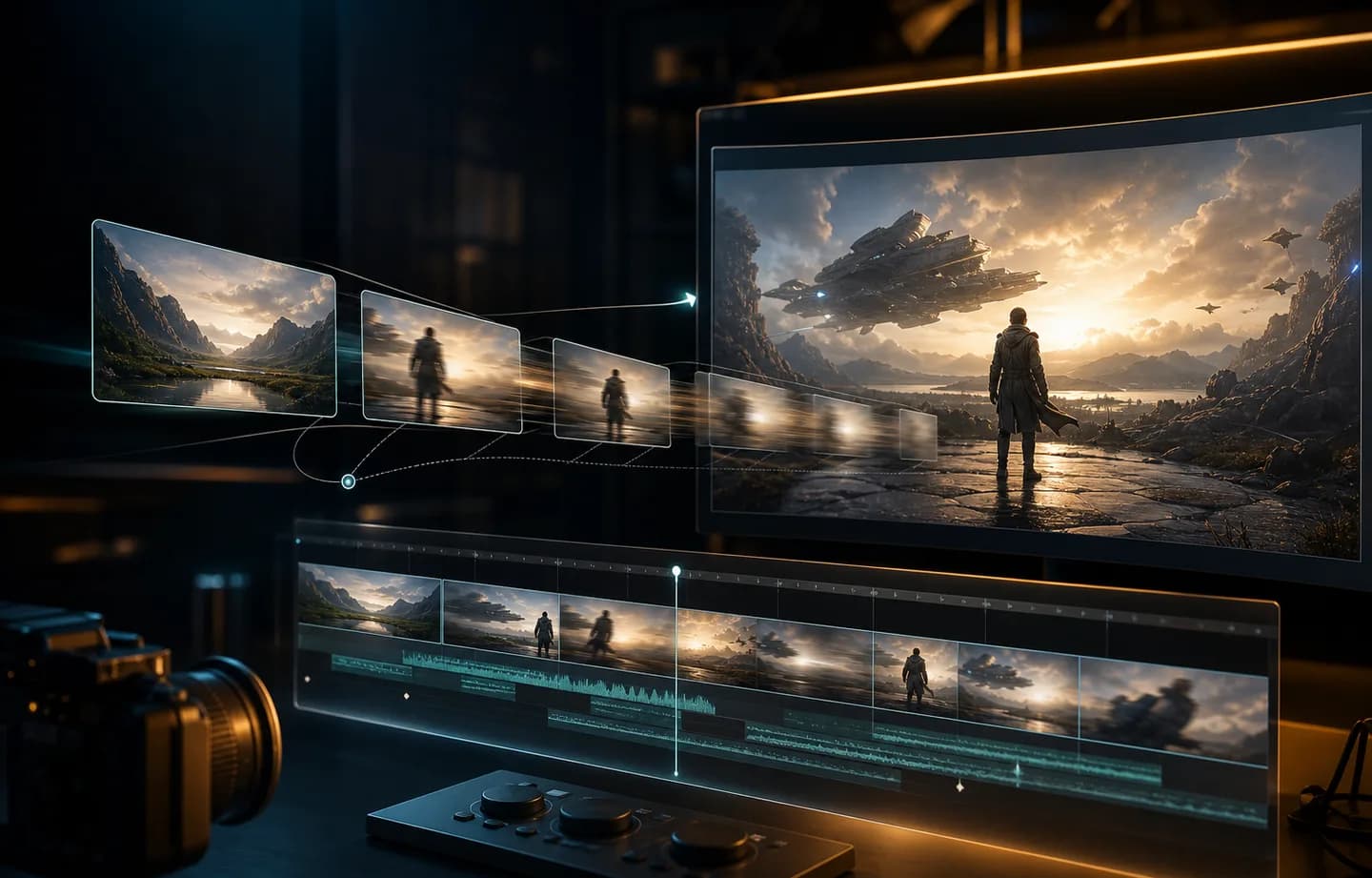
FLUX 3 KI-Videogenerator für gezielt gestaltete Szenen

FLUX 3 bringt das multimodale Videomodell von Black Forest Labs in einen praktischen Creatii Workflow. Starte mit einer Szenenbeschreibung, animiere ein freigegebenes Startbild oder lege Start- und Endbild für einen geplanten Übergang fest. Wähle 5-20 Sekunden, 720p oder 1080p, sieben Seitenverhältnisse und optionales natives Audio. Die Schaltfläche zum Generieren zeigt dabei die gesamten Credits.

Anfang, Ende und den Weg dazwischen gestalten

FLUX 3 ist hilfreich, wenn ein Clip einen klaren Verlauf statt beliebiger Bewegung braucht. Creatii bietet die passenden Einstellungen: Prompt, Startbild, optionales Endbild, Dauer, Format, Auflösung und Audio. Nicht unterstützte Referenzmodi werden dabei nicht angeboten.

FLUX 3 Text-zu-Video-Prompt mit dem Ablauf einer geplanten Einstellung
01

Eine vollständige Einstellung statt nur einen Stil beschreiben

Text zu Video gibt dir bis zu 20 Sekunden für Handlung, Kamerabewegung, Reaktion und Abschluss. Beschreibe die Szene in ihrer Reihenfolge: Motiv und Umgebung, die Veränderung, die Kameraführung und das gewünschte Ende. So erhält FLUX 3 ein brauchbares Produktionsbriefing für Anzeigen, Erklärvideos, Titelsequenzen und Story-Ideen.

Eine FLUX 3 Szene gestalten
FLUX 3 Bild-zu-Video-Workflow mit einem freigegebenen Startbild
02

Mit Bild zu Video einen geplanten Anfang vorgeben

Lade ein Produktfoto, eine Figurenpose, ein Designbild oder ein Storyboard-Bild als Startbild hoch. FLUX 3 ergänzt Bewegung, während das Ausgangsbild den Bildaufbau und das Aussehen vorgibt. Das eignet sich, wenn der Anfang freigegeben ist und sich das Ende aus der im Prompt beschriebenen Handlung entwickeln kann.

Eine FLUX 3 Szene gestalten
FLUX 3 Einstellungen für Übergänge mit Start- und Endbild
03

Einen Übergang mit zwei Keyframes planen

Füge ein Endbild hinzu, wenn das Ziel genauso wichtig ist wie der Anfang. Die Erstellung mit Start- und Endbild eignet sich für Produktenthüllungen, Vorher-nachher-Verwandlungen, Logo-Abschlüsse, Szenenwechsel und geplante Kameraziele. Der Prompt beschreibt den Weg zwischen beiden Bildern, statt den letzten Bildaufbau dem Zufall zu überlassen.

Eine FLUX 3 Szene gestalten
FLUX 3 dynamische Credit-Schätzung nach Dauer und Auflösung
04

Ausgabe und Kosten vor dem Rendern festlegen

Wähle 720p mit 17 Credits pro Sekunde oder 1080p mit 29 Credits pro Sekunde und eine Dauer von 5 bis 20 Sekunden. Optionales Audio ändert den Satz nicht. Creatii berechnet den Gesamtbetrag bei Einstellungsänderungen neu: Ein Test mit 5 Sekunden in 720p zeigt 85 Credits, eine Ausgabe mit 20 Sekunden in 1080p zeigt 580.

Eine FLUX 3 Szene gestalten

Vom Startbild bis zum letzten Moment

Entdecke FLUX 3 Ideen mit einer sichtbaren Veränderung: eine Verpackung, die sich zur gewünschten Produktansicht zusammensetzt, ein Storyboard-Bild, das zur bewegten Szene wird, ein Porträt zwischen Tageslicht und Neon oder eine Titelkarte mit exakt festgelegtem Endbild. Echte generierte Beispiele können nach ihrer Freigabe hier ergänzt werden.

Aus einem geplanten Moment einen fertigen FLUX 3 Clip machen

Öffne den FLUX 3 KI-Videogenerator mit bereits ausgewähltem Modell. Ergänze einen Prompt, wähle Text oder Keyframes als Eingabe, lege das Ausgabeformat fest und prüfe die genaue Credit-Schätzung vor der Erstellung deines Videos von 5-20 Sekunden.

Mit FLUX 3 erstellen

Pläne für alle Kreativen

Wählen Sie den Plan, der zu Ihrem Workflow passt.

Einfach

50 % RABATT

Für schnelle Tests, persönliche Projekte und tägliche Kreation.

$19,9$9,95/Monat

Jährliche Abrechnung · $119,40

Sparen Sie $119,40 pro Jahr/Jederzeit kündbar

800 Credits / Monat

~ 100 Nano Banana 2 Bilder

~ 200 GPT Image 2 Bilder

~ 14 Seedance 2.0-Videos

~ 33 Kling 3.0-Videos

Funktionen

  • Zugriff auf ausgewählte Bildmodelle
  • Zugriff auf ausgewählte Videomodelle
  • Zugriff auf ausgewählte Apps
  • 1 gleichzeitige Aufgabe
  • Keine Warteschlange
  • Kein Wasserzeichen
  • Private Generation
  • Kommerzielle Lizenz
Am beliebtesten

Profi

60 % RABATT

Für aktive Creator, die mehr Credits und alle Modelle möchten.

$39,9$15,96/Monat

Jährliche Abrechnung · $191,52

Sparen Sie $287,28 pro Jahr/Jederzeit kündbar

2000 Credits / Monat

~ 250 Nano Banana 2 Bilder

~ 500 GPT Image 2 Bilder

~ 34 Seedance 2.0-Videos

~ 83 Kling 3.0-Videos

Funktionen

  • 20% Credit-Bonus
  • Zugriff auf alle Bildmodelle
  • Zugriff auf alle Videomodelle
  • Zugriff auf alle Apps
  • Zugriff auf alle Videoeffekte
  • 2 gleichzeitige Aufgaben
  • Keine Warteschlange
  • Kein Wasserzeichen
  • Private Generation
  • Kommerzielle Lizenz
  • Frühzeitiger Zugriff auf erweiterte KI-Funktionen
Bestes Preis-Leistungs-Verhältnis

Max

70 % RABATT

Für Creator mit hohem Output, die die meisten Credits brauchen.

$119,9$35,97/Monat

Jährliche Abrechnung · $431,64

Sparen Sie $1.007,16 pro Jahr/Jederzeit kündbar

7200 Credits / Monat

~ 900 Nano Banana 2 Bilder

~ 1800 GPT Image 2 Bilder

~ 120 Seedance 2.0-Videos

~ 300 Kling 3.0-Videos

Funktionen

  • 30% Credit-Bonus
  • Zugriff auf alle Bildmodelle
  • Zugriff auf alle Videomodelle
  • Zugriff auf alle Apps
  • Zugriff auf alle Videoeffekte
  • 4 gleichzeitige Aufgaben
  • Keine Warteschlange
  • Kein Wasserzeichen
  • Private Generation
  • Kommerzielle Lizenz
  • Frühzeitiger Zugriff auf erweiterte KI-Funktionen

Noch nicht bereit, sich anzumelden?

Häufig gestellte Fragen

Was ist FLUX 3?

FLUX 3 ist die multimodale Modellfamilie von Black Forest Labs für Video, Audio, Bilder und die Vorhersage von Handlungen. Die Creatii Integration konzentriert sich auf die aktuell angebundenen Video-Workflows: Text zu Video und Bild zu Video mit einem Startbild oder einem Paar aus Start- und Endbild. Nicht unterstützte Videoreferenz-Funktionen werden nicht als verfügbar dargestellt.

Ist der FLUX 3 KI-Videogenerator in Creatii verfügbar?

Ja. Wähle FLUX 3 im Creatii Video-Arbeitsbereich oder öffne diese Seite mit bereits ausgewähltem Modell.

Kann FLUX 3 Videos aus einem Bild oder zwei Keyframes erstellen?

Beides wird unterstützt. Lade nur ein Startbild hoch, wenn es den Anfang vorgeben und der Prompt die weitere Entwicklung steuern soll. Füge ein Endbild hinzu, wenn der Clip mit einem bestimmten Bildaufbau enden muss. Creatii verwendet automatisch den zu den gewählten Eingaben passenden Bild-zu-Video-Zugang.

Wie lang kann ein FLUX 3 Video sein?

Creatii unterstützt jede volle Sekundendauer von 5 bis 20 Sekunden. Kurze Durchläufe eignen sich für Bewegungs- und Prompt-Tests. Längere geben Handlung, Kamerafahrt, Dialog oder Übergang mehr Zeit. Plane nur so viele Ereignisse, wie in die gewählte Dauer passen.

Welche Auflösungen und Seitenverhältnisse sind verfügbar?

Wähle 720p oder 1080p. Verfügbare Seitenverhältnisse sind 21:9, 2:1, 16:9, 4:3, 1:1, 3:4 und 9:16. Lege zuerst den Einsatzort fest: Hochformat für Shorts und Reels, Quadrat oder Porträtformat für Feeds, Querformat für Web und Präsentationen oder ultrabreit für filmische Gestaltung.

Erstellt FLUX 3 auch Audio?

Ja. FLUX 3 unterstützt optionales natives Audio, darunter Sprache, Geräusche und Atmosphäre, die mit dem Video erstellt werden. Creatii bietet einen Audio-Schalter für Text- und Bild-Workflows. Audio ist zum selben Credit-Satz enthalten; das Ein- oder Ausschalten verändert die Schätzung daher nicht.

Wie viele Credits benötigt FLUX 3?

Der Gesamtbetrag ist der Auflösungssatz mal Dauer: 17 Credits pro Sekunde in 720p und 29 Credits pro Sekunde in 1080p. Beispielsweise kosten 5 Sekunden 85 oder 145 Credits und 20 Sekunden 340 oder 580 Credits. Die Schaltfläche zum Generieren aktualisiert den Betrag bei Änderungen von Auflösung oder Dauer.

Wie schreibe ich einen FLUX 3 Prompt?

Beschreibe die Einstellung in ihrer Reihenfolge: Motiv und Umgebung, Haupthandlung, Kamerabewegung, wichtiges Timing oder Geräusche und den letzten Moment. Bei Keyframes beschreibst du den Weg zwischen den Bildern, statt ihren sichtbaren Inhalt zu wiederholen. Ein zusammenhängender Ablauf lässt sich meist leichter gestalten als unabhängige Ereignisse.

Wann sollte ich FLUX 3 statt eines Modells mit vielen Referenzen wählen?

Wähle FLUX 3, wenn du bis zu 20 Sekunden, optionales natives Audio, sieben Ausgabeformate oder genaue Übergänge vom Start- zum Endbild brauchst. Wähle ein Modell wie MiniMax H3, wenn mehrere Bilder, Videos oder Audiodateien als Referenzen nötig sind. Der passende Weg hängt von deinem vorhandenen Ausgangsmaterial ab.

Noch Fragen? Kontaktiere uns unter support@creatii.ai.