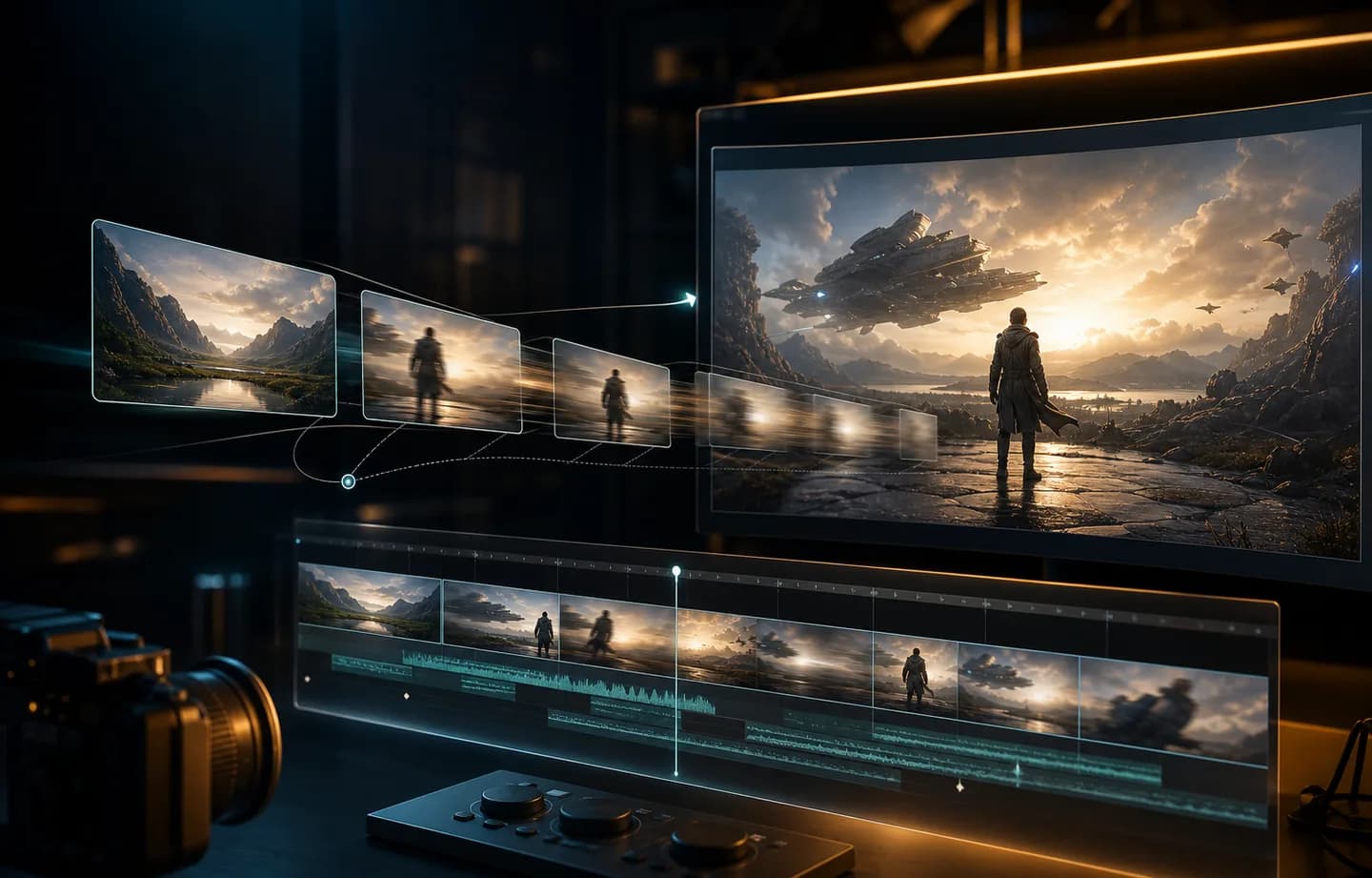
MiniMax H3 KI-Videogenerator für Szenen mit Referenzen

MiniMax H3 eignet sich in Creatii für Ideen, die sich leichter zeigen als beschreiben lassen. Erstelle einen Clip von 5-15 Sekunden aus Text, lege Anfang und Ende mit Keyframes fest oder kombiniere Bild-, Video- und Audioreferenzen. Wähle anschließend die Ausgabe in 768p, 2K oder 4K.

Aus mehreren Medien eine gezielte Videoszene erstellen

MiniMax H3 ist hilfreich, wenn Aussehen, Bewegung, Timing und Bildaufbau aus unterschiedlichen Quellen stammen. Creatii bündelt diese Referenzen in einem Auftrag und zeigt Dauer, Auflösung, Format und gesamte Credits vor der Erstellung an.

MiniMax H3 Workflow mit Bild-, Video- und Audioreferenzen
01

Jeder Referenz eine klare Aufgabe geben

Der Referenzmodus nimmt bis zu 9 Bilder, 3 Videos und 3 Audiodateien an, insgesamt höchstens 12 Medien. Mindestens eine visuelle Referenz ist nötig. Nutze Bilder für Aussehen und Gestaltung, Videos für Bewegung oder Kameraführung und Audio für Rhythmus oder Ausdruck. Beschreibe im Prompt, welchen Teil jede Quelle beeinflussen soll, statt alle Medien die gesamte Szene steuern zu lassen.

Ein Briefing für MiniMax H3 erstellen
MiniMax H3 Videosteuerung mit Start- und Endbild
02

Anfang und Ziel der Einstellung festlegen

Ein Startbild gibt den anfänglichen Bildaufbau vor. Füge ein Endbild hinzu, wenn die letzte Pose, die Produktanordnung oder das Ziel der Kamerafahrt wichtig ist. Der Prompt beschreibt den Weg zwischen beiden Bildern: die Handlung in ihrer Reihenfolge, die Kamerabewegung und die visuellen Details, die während des Übergangs gleich bleiben sollen.

Ein Briefing für MiniMax H3 erstellen
MiniMax H3 Ausgabeoptionen in 768p, 2K und 4K
03

Die Auflösung passend zur Projektphase wählen

Nutze 768p mit 8 Credits pro Sekunde für Bewegungs- und Bildaufbautests, 2K mit 13 Credits pro Sekunde für die Detailprüfung oder 4K mit 16 Credits pro Sekunde, sobald die Gestaltung feststeht. Mit gleichem Prompt, gleichen Referenzen und gleicher Dauer lassen sich Auflösungen sinnvoller vergleichen. So kaschiert eine teurere Ausgabe keine schwache Idee.

Ein Briefing für MiniMax H3 erstellen
MiniMax H3 Prompt-Planung für den Ablauf einer Einstellung
04

Den Prompt als zeitlichen Ablauf schreiben

Für MiniMax H3 ist eine Szenenbeschreibung mit Anfang, Handlung, Kamerabewegung und Abschluss hilfreich. Plane für einen Clip von 5-15 Sekunden ein zusammenhängendes Ereignis statt vieler unabhängiger Momente. Benenne die Rolle jeder Referenz: Motiv, Ort, Bewegung, Ton oder Ende. So entsteht ein kompaktes Produktionsbriefing.

Ein Briefing für MiniMax H3 erstellen

MiniMax H3 Workflows mit konkretem Ausgangsmaterial

Hier sollen freigegebene MiniMax H3 Beispiele erscheinen: eine Produktenthüllung mit zwei Keyframes, eine Figur mit einem Referenzblatt, eine Kamerafahrt nach einem Videoclip oder eine Darbietung im Takt einer Audioreferenz. Jedes Beispiel sollte die Eingaben neben dem fertigen Ergebnis zeigen.

Eine MiniMax H3 Szene mit deinen vorhandenen Referenzen gestalten

Öffne MiniMax H3 in Creatii, wähle Text, Keyframes oder gemischte Referenzen und plane eine Szene von 5-15 Sekunden. Prüfe vor der Erstellung die genaue Credit-Schätzung für die gewählte Auflösung.

Mit MiniMax H3 erstellen

Pläne für alle Kreativen

Wählen Sie den Plan, der zu Ihrem Workflow passt.

Einfach

50 % RABATT

Für schnelle Tests, persönliche Projekte und tägliche Kreation.

$19,9$9,95/Monat

Jährliche Abrechnung · $119,40

Sparen Sie $119,40 pro Jahr/Jederzeit kündbar

800 Credits / Monat

~ 100 Nano Banana 2 Bilder

~ 200 GPT Image 2 Bilder

~ 14 Seedance 2.0-Videos

~ 33 Kling 3.0-Videos

Funktionen

  • Zugriff auf ausgewählte Bildmodelle
  • Zugriff auf ausgewählte Videomodelle
  • Zugriff auf ausgewählte Apps
  • 1 gleichzeitige Aufgabe
  • Keine Warteschlange
  • Kein Wasserzeichen
  • Private Generation
  • Kommerzielle Lizenz
Am beliebtesten

Profi

60 % RABATT

Für aktive Creator, die mehr Credits und alle Modelle möchten.

$39,9$15,96/Monat

Jährliche Abrechnung · $191,52

Sparen Sie $287,28 pro Jahr/Jederzeit kündbar

2000 Credits / Monat

~ 250 Nano Banana 2 Bilder

~ 500 GPT Image 2 Bilder

~ 34 Seedance 2.0-Videos

~ 83 Kling 3.0-Videos

Funktionen

  • 20% Credit-Bonus
  • Zugriff auf alle Bildmodelle
  • Zugriff auf alle Videomodelle
  • Zugriff auf alle Apps
  • Zugriff auf alle Videoeffekte
  • 2 gleichzeitige Aufgaben
  • Keine Warteschlange
  • Kein Wasserzeichen
  • Private Generation
  • Kommerzielle Lizenz
  • Frühzeitiger Zugriff auf erweiterte KI-Funktionen
Bestes Preis-Leistungs-Verhältnis

Max

70 % RABATT

Für Creator mit hohem Output, die die meisten Credits brauchen.

$119,9$35,97/Monat

Jährliche Abrechnung · $431,64

Sparen Sie $1.007,16 pro Jahr/Jederzeit kündbar

7200 Credits / Monat

~ 900 Nano Banana 2 Bilder

~ 1800 GPT Image 2 Bilder

~ 120 Seedance 2.0-Videos

~ 300 Kling 3.0-Videos

Funktionen

  • 30% Credit-Bonus
  • Zugriff auf alle Bildmodelle
  • Zugriff auf alle Videomodelle
  • Zugriff auf alle Apps
  • Zugriff auf alle Videoeffekte
  • 4 gleichzeitige Aufgaben
  • Keine Warteschlange
  • Kein Wasserzeichen
  • Private Generation
  • Kommerzielle Lizenz
  • Frühzeitiger Zugriff auf erweiterte KI-Funktionen

Noch nicht bereit, sich anzumelden?

Häufig gestellte Fragen

Was ist MiniMax H3?

MiniMax H3 ist ein multimodales KI-Videomodell, das in Creatii verfügbar ist. Die aktuelle Integration unterstützt Text zu Video, Bild zu Video mit Start- und Endbild sowie Referenzen zu Video mit Bildern, Videos und Audiodateien. Das Modell ist besonders hilfreich, wenn eine Szene auf Ausgangsmaterial beruht, das sich mit Text allein schwer beschreiben lässt.

Was kann ich im Referenzmodus von MiniMax H3 hochladen?

Du kannst bis zu 9 Referenzbilder, 3 Referenzvideos und 3 Audioreferenzen hinzufügen, insgesamt höchstens 12 Medien pro Auftrag. Mindestens ein Bild oder Video ist erforderlich. Ein guter Prompt weist jeder Quelle eine Aufgabe zu, etwa Aussehen, Umgebung, Bewegung, Kameraführung, Rhythmus oder Ausdruck.

Kann MiniMax H3 Start- und Endbilder verwenden?

Ja. Das Startbild legt den anfänglichen Bildaufbau fest; ein optionales Endbild zeigt, wo die Einstellung enden soll. Nutze beide, wenn die letzte Produktposition, eine Figurenpose, eine Verwandlung oder das Ziel der Kamera geplant werden muss. Beschreibe die Bewegung zwischen den Bildern, statt ihren sichtbaren Inhalt zu wiederholen.

Welche Auflösungen und Videolängen bietet MiniMax H3?

Creatii bietet 768p, 2K und 4K für Videolängen von 5 bis 15 Sekunden. Kurze Durchläufe in 768p helfen beim Vergleich von Bewegung und Bildaufbau. Höhere Auflösungen sind sinnvoll, wenn die Gestaltung bereits geprüft wurde.

Welche Seitenverhältnisse unterstützt MiniMax H3?

Text- und Referenzmodus unterstützen 21:9, 16:9, 4:3, 1:1, 3:4 und 9:16. Im Modus Bild zu Video bestimmt das hochgeladene Bild das Format. Wähle den späteren Einsatzort vor dem Schreiben des Prompts, damit Motivposition und Kamerabewegung zum endgültigen Ausschnitt passen.

Wie viele Credits benötigt MiniMax H3?

MiniMax H3 kostet pro erstellter Sekunde 8 Credits in 768p, 13 Credits in 2K und 16 Credits in 4K. Die Schaltfläche zum Generieren aktualisiert den Gesamtbetrag bei Änderungen von Dauer oder Auflösung. So kannst du Entwurf und finale Ausgabe vergleichen, bevor du einen Auftrag startest.

Erstellt MiniMax H3 in Creatii auch Audio?

Creatii bietet für MiniMax H3 derzeit keinen separaten Schalter zur Audioerstellung. Audioreferenzen können im Referenzmodus Timing, Rhythmus oder Ausdruck vorgeben. Sie sind Eingaben für das Briefing und kein steuerbares Versprechen einer separaten Audioausgabe.

Wann sollte ich Referenzvideos statt Keyframes verwenden?

Nutze Keyframes, wenn vor allem der Bildaufbau am Anfang und Ende feststehen muss. Nutze Referenzvideos, wenn sich Bewegung, Gesten, Kameraführung oder Timing leichter zeigen als beschreiben lassen. Im Referenzmodus kannst du beide Arten kombinieren, solange der Auftrag klar bleibt und jede Quelle eine eindeutige Aufgabe hat.

Darf ich Videos mit MiniMax H3 kommerziell verwenden?

Die kommerzielle Nutzung hängt von deinem Creatii-Tarif, den aktuellen Modellbedingungen und den Rechten an jedem Prompt und hochgeladenen Medium ab. Hole die nötigen Genehmigungen für Personen, Marken, Musik, Filmaufnahmen und Referenzmaterial ein. Prüfe vor der Veröffentlichung außerdem Identität, Schrift, Produktdarstellung und mögliche Sicherheitsprobleme im fertigen Clip.

Noch Fragen? Kontaktiere uns unter support@creatii.ai.