01
参照素材ごとに役割を決める
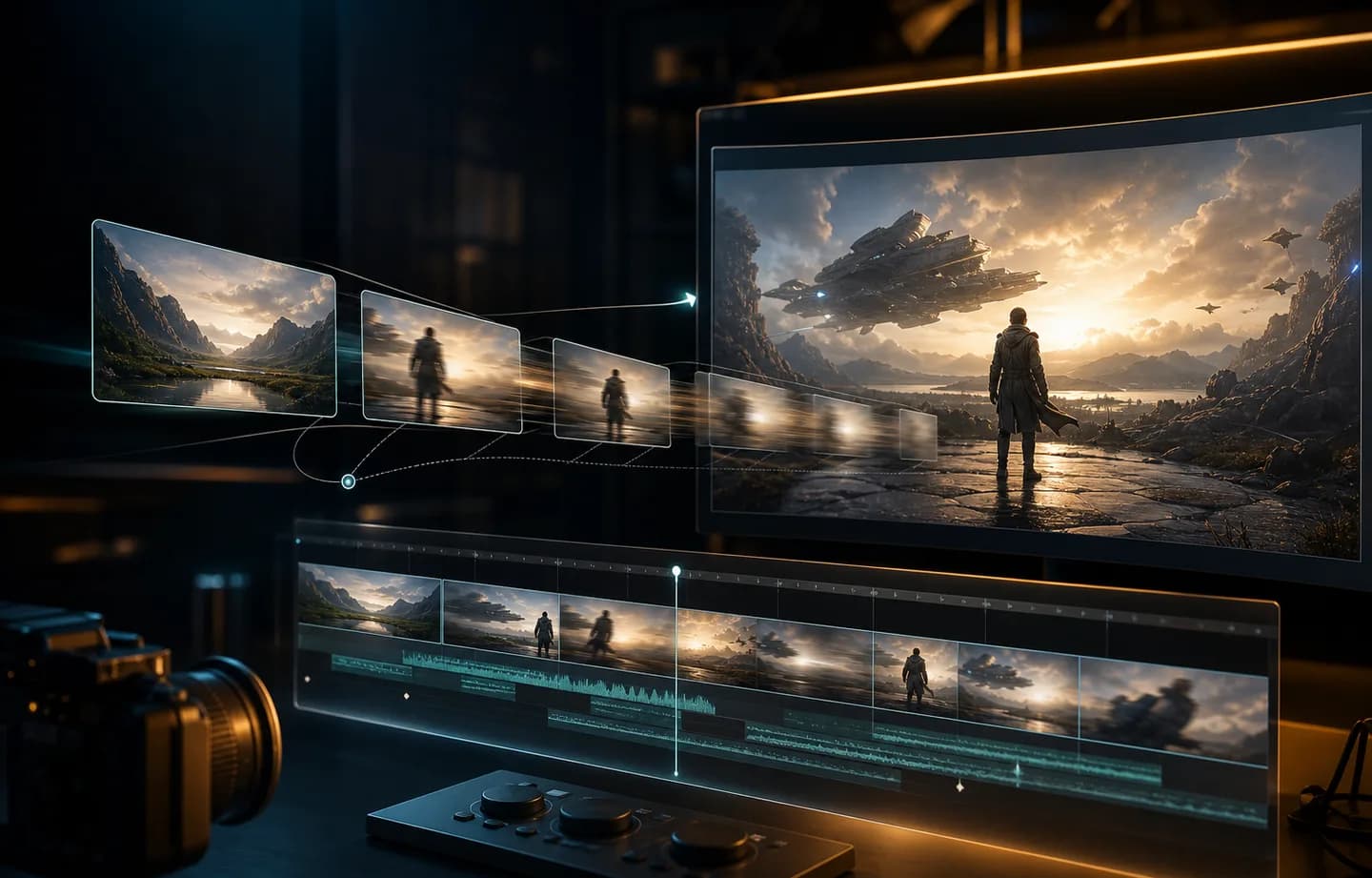
参照モードでは画像を最大9枚、動画を最大3本、音声を最大3ファイル使用できます。合計は12点までで、画像または動画が少なくともひとつ必要です。画像は被写体やアートディレクション、動画は動きやカメラ表現、音声はリズムや演技の手がかりに。すべての素材に場面全体を任せず、どの要素を反映するかプロンプトで指定しましょう。
MiniMax H3のショットを設計言葉で説明するより素材を見せたほうが伝わるアイデアに、CreatiiのMiniMax H3。テキストから5-15秒の動画を作成したり、キーフレームで始まりと終わりを指定したり、画像・動画・音声の参照素材を組み合わせたりできます。出力は768p、2K、4Kから選択できます。
被写体の見た目、動き、タイミング、構図を別々の素材で伝えたいときにMiniMax H3が役立ちます。Creatiiなら素材をひとつのリクエストに整理し、生成前に長さ、解像度、画面比率、クレジット合計を確認できます。
参照モードでは画像を最大9枚、動画を最大3本、音声を最大3ファイル使用できます。合計は12点までで、画像または動画が少なくともひとつ必要です。画像は被写体やアートディレクション、動画は動きやカメラ表現、音声はリズムや演技の手がかりに。すべての素材に場面全体を任せず、どの要素を反映するかプロンプトで指定しましょう。
MiniMax H3のショットを設計開始フレームをアップロードすると、冒頭の構図を指定できます。最後のポーズ、商品の配置、カメラの到達地点が重要な場合は終了フレームも追加しましょう。プロンプトは二つの画像をつなぐ役割を担います。動作の順序、カメラの経路、移行中も変えたくない見た目を具体的に記述してください。
MiniMax H3のショットを設計動きや構図のテストには毎秒8クレジットの768p、細部の確認には毎秒13クレジットの2K、方向性が固まった仕上げには毎秒16クレジットの4Kを選べます。プロンプト、参照素材、長さを揃えると解像度を比較しやすくなり、アイデアの弱点を高コストの出力で覆い隠すことも避けられます。
MiniMax H3のショットを設計MiniMax H3では、導入、動作、カメラ移動、最後の瞬間を順番に記述すると意図を伝えやすくなります。5-15秒の動画では、無関係な出来事を並べるより、つながりのあるひとつの場面に集中しましょう。参照素材には被写体、場所、動き、音、結末などの役割を付け、短い制作指示としてまとめてください。
MiniMax H3のショットを設計ここには、二つのキーフレームを使った商品紹介、参照画像で見た目を揃えた人物ショット、動画から動きを伝えたカメラワーク、参照音声のテンポに合わせた演技など、承認済みのMiniMax H3作例を掲載する想定です。各作例では入力素材と完成結果を並べて示します。
CreatiiでMiniMax H3を開き、テキスト、キーフレーム、複数種類の参照素材から入力方法を選択。5-15秒の場面を設計し、生成前に解像度別のクレジット見積もりを確認しましょう。
MiniMax H3で作成制作ワークフローに合うプランを選べます。
素早いテスト、個人プロジェクト、日常制作に。
毎年請求される · $119.40
800 クレジット / 月
~ 100 Nano Banana 2 画像
~ 200 GPT Image 2 画像
~ 14 Seedance 2.0 ビデオ
~ 33 Kling 3.0 ビデオ
機能
より多くのクレジットと全モデルを使いたいアクティブなクリエイター向け。
毎年請求される · $191.52
2000 クレジット/月
~ 250 Nano Banana 2 画像
~ 500 GPT Image 2 画像
~ 34 Seedance 2.0 ビデオ
~ 83 Kling 3.0 ビデオ
機能
高頻度で制作し、最大のクレジット枠が必要な個人クリエイター向け。
毎年請求される · $431.64
7200 クレジット/月
~ 900 Nano Banana 2 画像
~ 1800 GPT Image 2 画像
~ 120 Seedance 2.0 ビデオ
~ 300 Kling 3.0 ビデオ
機能
まだ購読する準備ができていませんか?
MiniMax H3はCreatiiで利用できるマルチモーダルAI動画モデルです。現在の連携では、テキストから動画、開始・終了フレームを使う画像から動画、画像・動画・音声を参照した動画生成に対応しています。テキストだけでは伝えにくい素材に依存するショットで特に役立ちます。
参照画像は最大9枚、参照動画は最大3本、参照音声は最大3ファイルで、ひとつのリクエストに合計12点まで追加できます。画像または動画が少なくともひとつ必要です。被写体の見た目、場所、動き、カメラの挙動、リズム、演技など、各素材の役割をプロンプトで説明すると伝わりやすくなります。
はい。開始フレームで冒頭の構図を指定し、任意の終了フレームでショットの着地点を示せます。商品の最終位置、人物のポーズ、変化、カメラの到達地点を計画したい場合は両方を使用してください。画像に写っている内容を繰り返すより、フレーム間の動きを説明しましょう。
Creatiiでは768p、2K、4Kで5-15秒の動画を作成できます。動きと構図を比較する段階では、短い768pの動画が便利です。高解像度の出力は、方向性の確認が済んでから使用するのがおすすめです。
テキストモードと参照モードは21:9、16:9、4:3、1:1、3:4、9:16に対応しています。画像から動画のモードでは、アップロードしたフレームが比率を決めます。プロンプトを書く前に用途を決めると、被写体の位置とカメラ移動を最終的な画角に合わせやすくなります。
MiniMax H3 の動画生成の毎秒の料金は、768pが8クレジット、2Kが13クレジット、4Kが16クレジットです。長さや解像度を変えると生成ボタンの合計も更新されるため、送信前にテストと仕上げの費用を比較できます。
Creatiiでは現在、MiniMax H3に独立した音声生成スイッチを提供していません。参照モードの音声はタイミング、リズム、演技の手がかりに使えますが、入力素材として扱ってください。ユーザーが個別に制御できる音声出力を保証するものではありません。
冒頭と最後の構図が主な条件ならキーフレームを使います。動き、しぐさ、カメラの挙動、タイミングを言葉より実例で示しやすい場合は参照動画が向いています。依頼内容を絞り、各素材の役割を明確にすれば、参照モードで両方の手がかりを組み合わせることもできます。
商用利用はCreatiiのプラン、最新のモデル規約、プロンプトやアップロード素材に付随する権利によって異なります。人物、ブランド、音楽、映像、参照素材の使用許可を取得し、公開前に人物の再現、文字、商品、安全性などを確認してください。
まだご不明な点がありますか?support@creatii.ai までお問い合わせください。