01
原因、反応、カメラをわかりやすく記述
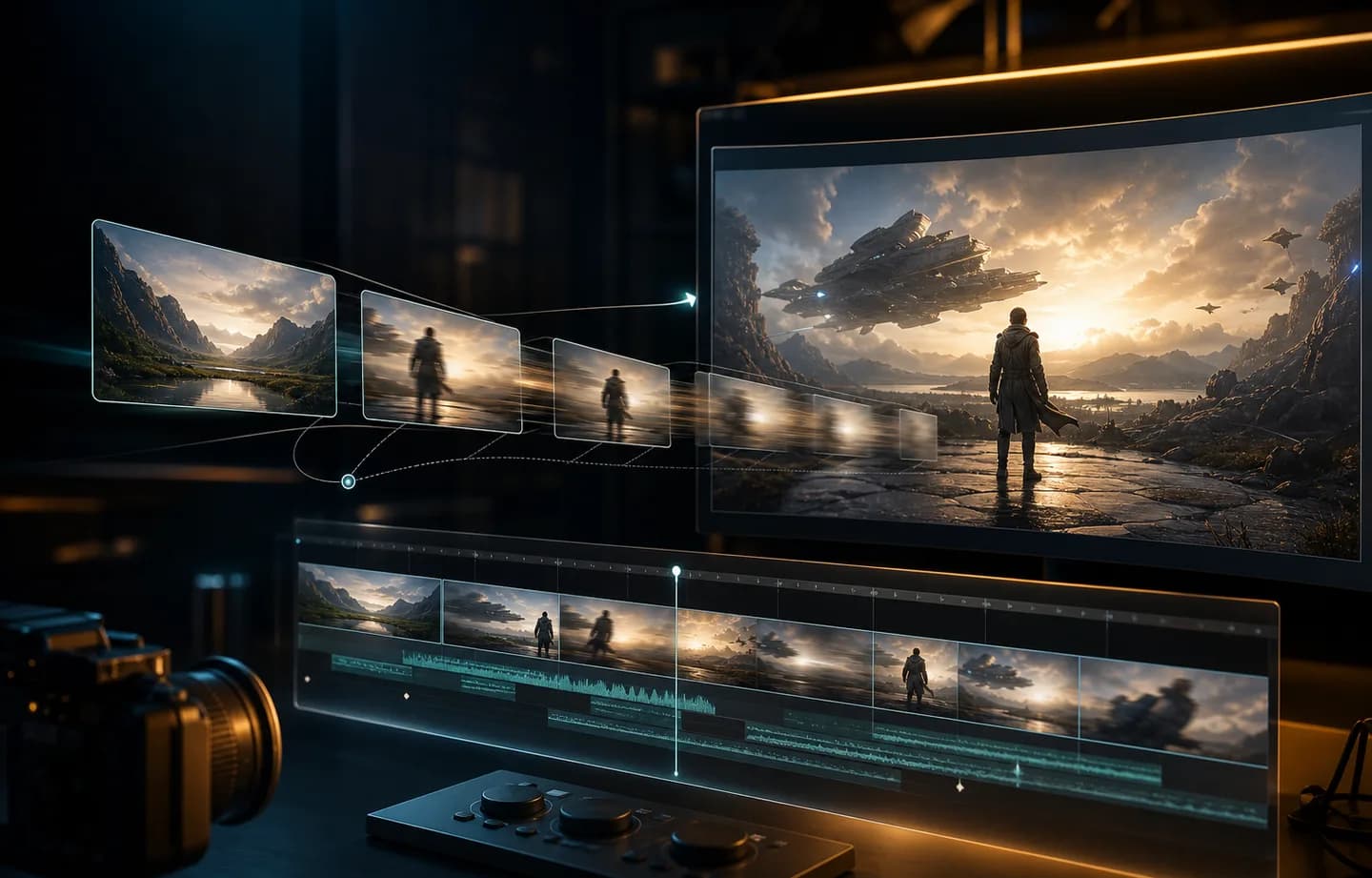
Gemini Omni Flashのプロンプトでは、時間とともに何が変わるかを説明しましょう。動く物体、反応するもの、周囲の振る舞い、カメラが見る位置を指定します。商品の動作、素材のテスト、短いビジュアル解説、物語のひと場面などに使える方法です。スタイルの形容詞を足す前に、物理的な関係を明確にしてください。
Omni Flashの場面を設計Gemini Omni Flashは明確なビジュアルアイデアを3-10秒の動画にします。Creatiiではテキストから始める、承認済みの開始フレームを動かす、最大10枚の画像を参照する方法を選べます。720pの横長または縦長出力を選び、生成前にクレジット合計を確認できます。
GoogleはGemini Omni Flashについて、単純な指示と複雑な指示に従い、現実世界の物理現象を再現できるモデルと説明しています。Creatiiではその強みを、短く確認しやすい場面とシンプルな入力方法に絞り、実際に連携している設定だけを提供します。
Gemini Omni Flashのプロンプトでは、時間とともに何が変わるかを説明しましょう。動く物体、反応するもの、周囲の振る舞い、カメラが見る位置を指定します。商品の動作、素材のテスト、短いビジュアル解説、物語のひと場面などに使える方法です。スタイルの形容詞を足す前に、物理的な関係を明確にしてください。
Omni Flashの場面を設計画像から動画では、開始フレームをひとつ使用します。商品の写真、人物のポーズ、絵コンテ、デザイン済みの場面をアップロードし、動き、カメラの挙動、テンポ、守るべき条件を説明してください。終了フレームは不要なので、結末をプロンプトに沿って自然に展開させたいテストに向いています。
Omni Flashの場面を設計現在のCreatii連携では、参照モードは画像のみ対応しています。ひとつのフレームでは伝えきれない被写体、素材、場所、配色、衣装、アートディレクションを、最大10枚の画像で示せます。各画像の役割と矛盾する内容の優先順位を説明し、重要な細部をモデル任せにしないことが大切です。
Omni Flashの場面を設計ウェブサイト、プレゼンテーション、横長の掲載枠には16:9、Shorts、Reels、縦長広告には9:16を選びます。Creatiiでは720pの3-10秒動画を、毎秒13クレジットで生成します。掲載先と長さを先に決めると、最終画面と時間に収まる構図や動作をプロンプトで記述しやすくなります。
Omni Flashの場面を設計承認済みの作例として、タッチに反応する商品、一定の力で動く液体や布、縦長動画になるキャンペーンの開始画像、ブランドの参照画像を使う短い場面などを示せます。入力素材とプロンプトを3-10秒の完成結果と並べると、活用方法が伝わりやすくなります。
CreatiiでGemini Omni Flashを開き、テキスト、開始フレーム、参照画像から入力方法を選択。長さとクレジットを確認して、狙いを絞った横長・縦長動画を作成しましょう。
Gemini Omni Flashで作成制作ワークフローに合うプランを選べます。
素早いテスト、個人プロジェクト、日常制作に。
毎年請求される · $119.40
800 クレジット / 月
~ 100 Nano Banana 2 画像
~ 200 GPT Image 2 画像
~ 14 Seedance 2.0 ビデオ
~ 33 Kling 3.0 ビデオ
機能
より多くのクレジットと全モデルを使いたいアクティブなクリエイター向け。
毎年請求される · $191.52
2000 クレジット/月
~ 250 Nano Banana 2 画像
~ 500 GPT Image 2 画像
~ 34 Seedance 2.0 ビデオ
~ 83 Kling 3.0 ビデオ
機能
高頻度で制作し、最大のクレジット枠が必要な個人クリエイター向け。
毎年請求される · $431.64
7200 クレジット/月
~ 900 Nano Banana 2 画像
~ 1800 GPT Image 2 画像
~ 120 Seedance 2.0 ビデオ
~ 300 Kling 3.0 ビデオ
機能
まだ購読する準備ができていませんか?
Gemini Omni FlashはGoogleのマルチモーダル生成モデルです。現在のCreatiiの動画制作では、テキストから短い動画を作成する、開始フレームを動かす、複数の画像を参照する方法に対応しています。このページではCreatiiで使える設定を説明しており、モデルファミリー全体のすべての機能が提供されるという意味ではありません。
はい。このモデルページまたはAI動画ワークスペースを開いてGemini Omni Flashを選択してください。テキスト、開始フレーム、参照素材からの動画生成を選び、簡潔なプロンプト、長さ、画面比率を設定します。生成前に表示されるクレジット見積もりを確認してください。
はい。画像から動画では、アップロードした開始フレームひとつを動かします。商品写真、人物のポーズ、絵コンテ、構図がすでに承認済みの場合に便利です。画像の内容を繰り返すより、何が動くか、カメラがどう振る舞うか、どの細部を維持するかを説明しましょう。
現在のCreatii連携では、参照モードに最大10枚の画像を追加できます。被写体、素材、場所、衣装、配色、スタイルを伝える小さなビジュアル制作指示として使用してください。二つの画像が矛盾する場合は、どちらの画像を優先するかプロンプトで説明しましょう。
このCreatiiのモデル経由では対応していません。Gemini Omni Flashの参照モードは現在画像のみです。動画や音声の参照ファイルが必要な場合はMiniMax H3やSeedance 2.5を選び、長さ、解像度、クレジットの設定を比較してください。
CreatiiではGemini Omni Flashを720p、3-10秒で使用できます。横長は16:9、縦長は9:16を選択してください。掲載先を先に決めると、最終的な用途に適した構図と動作をプロンプトに書きやすくなります。
CreatiiでのGemini Omni Flashの料金は生成する毎秒13クレジットです。3秒のテストは39クレジット、10秒の動画は130クレジットです。長さに合わせて見積もりが更新され、生成リクエストを送信する前に費用を確認できます。
被写体とひとつの主要な動作から始めます。原因と反応を加え、カメラの位置や動き、環境、照明、テンポ、重要な条件を説明してください。Googleは複雑な動きや完全に正確な文字表現には課題が残ると説明しています。画面上の文字は少なめにし、短い動画に無関係な出来事を詰め込まないようにしましょう。
承認済みの構図ひとつで十分な情報を伝えられ、その画像を冒頭にしたい場合は開始フレームを使います。被写体、商品の細部、素材、場所、アートディレクションを複数の画像で示したい場合は参照モードを選びます。固定の画像に縛られずアイデアを探るなら、テキストから動画が適しています。
まだご不明な点がありますか?support@creatii.ai までお問い合わせください。