Gemini Omni Flash AI-videogenerator for raske scenetester

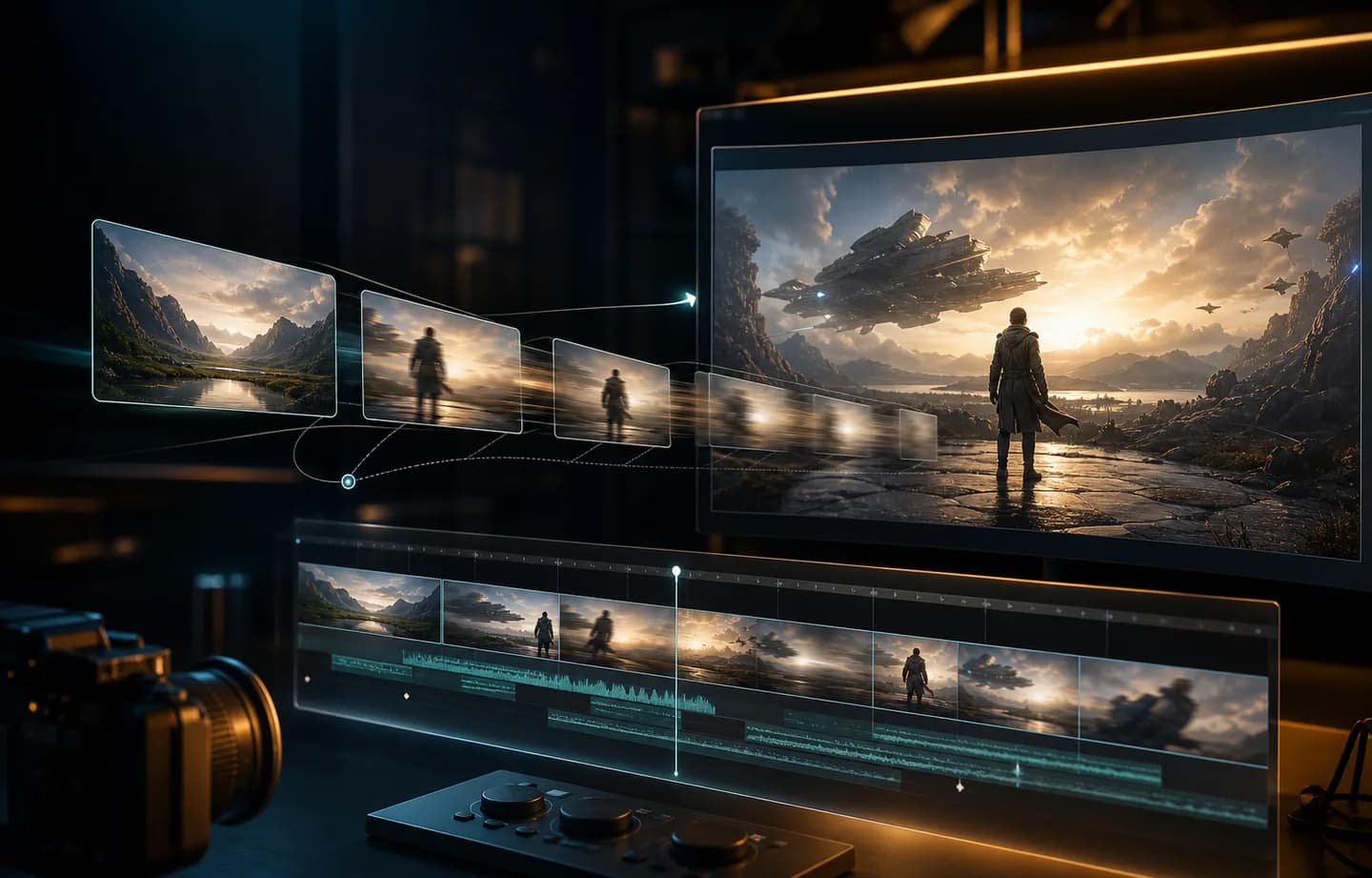
Gemini Omni Flash gjør en tydelig visuell idé til en fokusert video på 3-10 sekunder. I Creatii kan du starte med tekst, animere ett godkjent startbilde eller bruke opptil 10 referansebilder, og deretter velge liggende eller stående 720p-video med synlig kredittsum før generering.

Test én tydelig handling med en enkel beskrivelse

Google beskriver Gemini Omni Flash som i stand til å følge enkle og komplekse instruksjoner og simulere fysikk fra den virkelige verden. Creatii-arbeidsflyten samler denne styrken i korte scener som er enkle å vurdere, med oversiktlige inndatavalg og bare kontrollene denne integrasjonen faktisk støtter.

Gemini Omni Flash-prompt som viser handling, reaksjon og kameraføring
01

Beskriv årsak, reaksjon og kamera med enkle ord

En nyttig Gemini Omni Flash-prompt forklarer hva som endres over tid: objektet som beveger seg, hva som reagerer, hvordan omgivelsene oppfører seg, og hvor kameraet observerer hendelsen fra. Det gjør modellen til et praktisk alternativ for produktadferd, materialtester, korte visuelle forklaringer og historier med ett hovedøyeblikk. Gjør de fysiske sammenhengene tydelige før du legger til stilbeskrivelser.

Planlegg en Omni Flash-scene
Gemini Omni Flash-arbeidsflyt for bilde til video med et startbilde
02

Animer en komposisjon du allerede har godkjent

Bilde til video bruker ett enkelt startbilde. Last opp et produktfoto, en karakterpose, et storyboardbilde eller en utformet scene når åpningskomposisjonen må være gjenkjennelig, og beskriv deretter bevegelse, kameraføring, tempo og begrensninger. Siden et sluttbilde ikke er påkrevd, er arbeidsflyten rask når avslutningen kan utvikle seg naturlig fra prompten.

Planlegg en Omni Flash-scene
Gemini Omni Flash-referansetavle med ti bilder
03

Gjør opptil ti bilder til en visuell beskrivelse

Referansemodus tar bare imot bilder i den nåværende Creatii-integrasjonen. Kombiner opptil 10 bilder når motivets identitet, materialer, sted, fargepalett, klær eller visuelle retning ikke får plass i ett bilde. En god prompt gir hvert bilde en rolle og avklarer motstridende referanser fremfor å forvente at modellen gjetter hvilke detaljer som er viktigst.

Planlegg en Omni Flash-scene
Gemini Omni Flash-videoformater på 16 ganger 9 og 9 ganger 16
04

Planlegg liggende eller stående format før generering

Velg 16:9 for nettsteder, presentasjoner og liggende plasseringer, eller 9:16 for Shorts, Reels og stående annonser. Creatii genererer 720p-video på 3 til 10 sekunder til 13 kreditter per sekund. Når du velger bruksområde og varighet først, blir det lettere å beskrive utsnitt og handling som faktisk passer til den endelige skjermen og tidsrammen.

Planlegg en Omni Flash-scene

Gemini Omni Flash-ideer med ett tydelig hovedøyeblikk

Godkjente eksempler kan vise et produkt som reagerer på berøring, væske eller stoff som beveger seg under en tydelig kraft, et kampanjebilde som blir til et stående klipp, eller merkevarereferanser som styrer én kort scene. De mest nyttige eksemplene viser inndata og prompt sammen med det ferdige resultatet på 3-10 sekunder.

Gjør én tydelig definert idé til en Gemini Omni Flash-video

Åpne Gemini Omni Flash i Creatii, velg tekst, startbilde eller bildereferanser, og generer et fokusert liggende eller stående klipp med varighet og kreditter avklart på forhånd.

Lag med Gemini Omni Flash

Planer for hver skaper

Velg planen som passer arbeidsflyten din.

Basis

50 % RABATT

For raske tester, personlige prosjekter og daglig kreativt arbeid.

$19,9$9,95/md.

Faktureres årlig · $119,40

Spar $119,40 per år/Avbryt når som helst

800 kreditter / måned

~ 100 Nano Banana 2 bilder

~ 200 GPT Image 2 bilder

~ 14 Seedance 2.0 videoer

~ 33 Kling 3.0 videoer

Funksjoner

  • Tilgang til utvalgte bildemodeller
  • Tilgang til utvalgte videomodeller
  • Tilgang til utvalgte apper
  • 1 samtidig oppgave
  • Ingen kø som venter
  • Ingen vannmerke
  • Privat generasjon
  • Kommersiell lisens
Mest populær

Pro

60 % RABATT

For aktive skapere som vil ha flere kreditter og alle modeller.

$39$15,6/md.

Faktureres årlig · $187,20

Spar $280,80 per år/Avbryt når som helst

2000 kreditter / måned

~ 250 Nano Banana 2 bilder

~ 500 GPT Image 2 bilder

~ 34 Seedance 2.0 videoer

~ 83 Kling 3.0 videoer

Funksjoner

  • 20% kredittbonus
  • Tilgang til alle bildemodeller
  • Tilgang til alle videomodeller
  • Tilgang til alle apper
  • Tilgang til alle videoeffekter
  • 2 samtidige oppgaver
  • Ingen kø som venter
  • Ingen vannmerke
  • Privat generasjon
  • Kommersiell lisens
  • Tidlig tilgang til avanserte AI-funksjoner
Best verdi

Maks

70 % RABATT

For skapere med høyt volum som trenger flest kreditter.

$119$35,7/md.

Faktureres årlig · $428,40

Spar $999,60 per år/Avbryt når som helst

7200 kreditter / måned

~ 900 Nano Banana 2 bilder

~ 1800 GPT Image 2 bilder

~ 120 Seedance 2.0 videoer

~ 300 Kling 3.0 videoer

Funksjoner

  • 30% kredittbonus
  • Tilgang til alle bildemodeller
  • Tilgang til alle videomodeller
  • Tilgang til alle apper
  • Tilgang til alle videoeffekter
  • 4 samtidige oppgaver
  • Ingen kø som venter
  • Ingen vannmerke
  • Privat generasjon
  • Kommersiell lisens
  • Tidlig tilgang til avanserte AI-funksjoner

Ikke klar til å abonnere ennå?

Vanlige spørsmål

Hva er Gemini Omni Flash?

Gemini Omni Flash er en multimodal genereringsmodell fra Google. I den nåværende Creatii-arbeidsflyten for video kan den lage et kort klipp fra tekst, animere ett startbilde eller bruke flere bilder som visuelle referanser. Siden fokuserer på kontrollene som er tilgjengelige i Creatii, uten å antyde at alle funksjonene i den bredere modellfamilien tilbys her.

Kan jeg bruke Gemini Omni Flash i Creatii nå?

Ja. Åpne denne modellsiden eller hovedarbeidsområdet for AI-video og velg Gemini Omni Flash. Velg tekst til video, bilde til video med startbilde eller referanse til video, skriv en fokusert prompt, velg varighet og format, og se det viste kredittestimatet før generering.

Kan Gemini Omni Flash generere video fra et bilde?

Ja. Bilde til video animerer ett opplastet startbilde. Bruk dette når et produktopptak, en karakterpose, et storyboardbilde eller en komposisjon allerede er godkjent. Beskriv hva som beveger seg, hvordan kameraet oppfører seg og hvilke detaljer som skal være stabile, fremfor å bruke prompten til å gjenta alt som er synlig i bildet.

Hvor mange referansebilder kan jeg laste opp?

Referansemodus tar imot opptil 10 bilder i den nåværende Creatii-integrasjonen. Bruk dem som en kort visuell beskrivelse av identitet, materialer, miljø, klær, fargepalett eller stil. Hvis to bilder er i konflikt, forklar i prompten hvilket bilde som skal styre den aktuelle detaljen.

Kan jeg laste opp referansevideo eller lyd til Gemini Omni Flash?

Ikke gjennom denne modellintegrasjonen i Creatii. Referansemodus for Gemini Omni Flash tar foreløpig bare imot bilder. Velg MiniMax H3 eller Seedance 2.5 når oppgaven krever video- eller lydreferanser, og sammenlign varighet, oppløsning og kredittvalg før generering.

Hvilken oppløsning, varighet og hvilke sideforhold støttes?

Creatii tilbyr Gemini Omni Flash i 720p for klipp på 3-10 sekunder. Velg 16:9 for liggende video eller 9:16 for stående video. Når du velger bruksområdet først, blir det lettere å skrive en prompt med utsnitt og handling som passer til den endelige plasseringen.

Hvor mange kreditter bruker Gemini Omni Flash?

Gemini Omni Flash koster 13 kreditter per generert sekund i Creatii. En test på 3 sekunder bruker 39 kreditter, mens et klipp på 10 sekunder bruker 130 kreditter. Estimatet oppdateres med varigheten, slik at kostnaden er synlig før du sender inn genereringen.

Hvordan bør jeg skrive en prompt for Gemini Omni Flash?

Start med motivet og én hovedhandling. Legg til årsak og reaksjon, og beskriv deretter kameraposisjon eller bevegelse, miljø, lys, tempo og viktige begrensninger. Google påpeker at komplekse bevegelser og helt nøyaktig tekst fortsatt kan være utfordrende, så begrens tekst på skjermen og unngå å presse urelaterte hendelser inn i et kort klipp.

Når bør jeg bruke referansemodus i stedet for startbildemodus?

Bruk startbildemodus når én godkjent komposisjon inneholder nok informasjon og skal bli åpningsopptaket. Bruk referansemodus når flere bilder trengs for å definere identitet, produktdetaljer, materialer, sted eller visuell retning. Tekst til video passer bedre for fri utforskning uten en påkrevd visuell forankring.

Har du fortsatt spørsmål? Kontakt oss på support@creatii.ai.