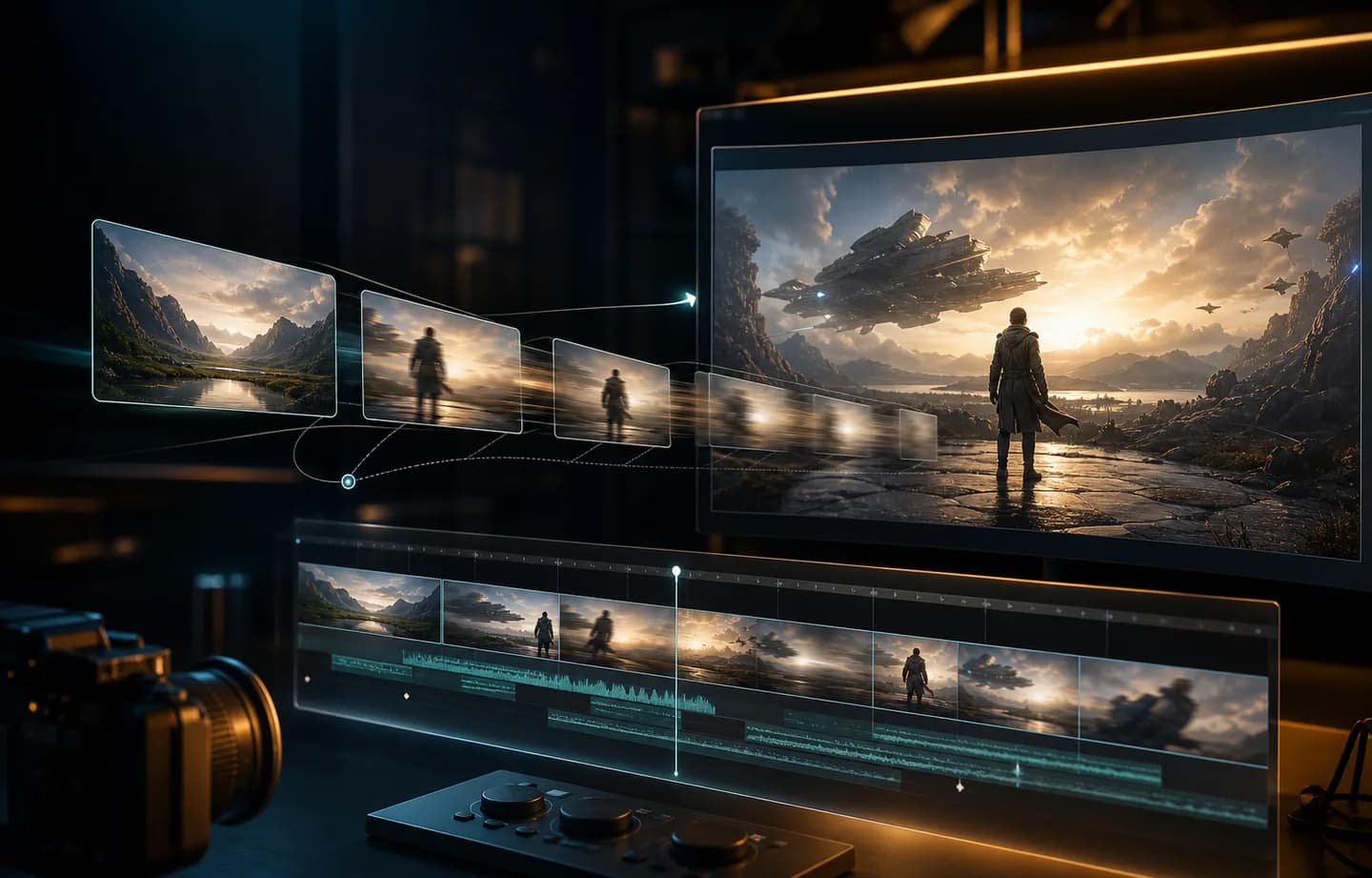
Generador de video IA Gemini Omni Flash para probar escenas rápidamente

Gemini Omni Flash convierte una idea visual clara en un video de 3-10 segundos. En Creatii, empieza con texto, anima un fotograma inicial aprobado o usa hasta 10 imágenes de referencia. Después elige salida horizontal o vertical en 720p, con el total de créditos visible antes de generar.

Probar una acción clara con un brief sencillo

Google describe Gemini Omni Flash como capaz de seguir instrucciones simples y complejas y simular la física del mundo real. El flujo de Creatii concentra esa capacidad en escenas cortas y fáciles de revisar, con opciones de entrada sencillas y solo los controles que admite esta integración.

Prompt Gemini Omni Flash con acción, reacción y dirección de cámara
01

Describir causa, reacción y cámara con claridad

Un prompt útil para Gemini Omni Flash explica qué cambia con el tiempo: qué objeto se mueve, qué reacciona, cómo se comporta el entorno y desde dónde observa la cámara. Es una opción práctica para mostrar productos en acción, probar materiales, hacer explicaciones visuales breves o contar un solo momento. Aclara primero la relación física y después añade el estilo.

Planificar una escena Omni Flash
Flujo Gemini Omni Flash imagen a video con un fotograma inicial
02

Animar una composición ya aprobada

Imagen a video usa un único fotograma inicial. Sube una foto de producto, una pose, una viñeta de storyboard o una escena diseñada si la composición de apertura debe seguir siendo reconocible. Después describe movimiento, cámara, ritmo y condiciones. Como no exige un fotograma final, el flujo sigue siendo ágil si el cierre puede surgir del prompt.

Planificar una escena Omni Flash
Tablero Gemini Omni Flash con diez imágenes de referencia
03

Crear un brief visual con hasta diez imágenes

El modo de referencias de la integración actual de Creatii solo acepta imágenes. Combina hasta 10 si la identidad, materiales, lugar, paleta, vestuario o dirección artística no caben en un solo fotograma. Asigna una función a cada imagen y resuelve las contradicciones en el prompt, en lugar de esperar que el modelo adivine qué detalles importan.

Planificar una escena Omni Flash
Formatos de video Gemini Omni Flash de 16 por 9 y 9 por 16
04

Elegir horizontal o vertical antes de generar

Elige 16:9 para sitios web, presentaciones y formatos horizontales, o 9:16 para Shorts, Reels y anuncios verticales. Creatii genera video en 720p de 3 a 10 segundos a 13 créditos por segundo. Definir primero el destino y la duración ayuda a describir un encuadre y una acción que encajen en la pantalla y el tiempo disponibles.

Planificar una escena Omni Flash

Ideas Gemini Omni Flash para un momento bien definido

Los ejemplos aprobados pueden mostrar un producto que reacciona al contacto, un líquido o tejido bajo una fuerza clara, una imagen de campaña convertida en clip vertical o referencias de marca que guían una escena corta. La muestra más útil presenta cada entrada y prompt junto al resultado final de 3-10 segundos.

Convertir una idea precisa en un video Gemini Omni Flash

Abre Gemini Omni Flash en Creatii, elige texto, fotograma inicial o referencias de imagen y genera un clip horizontal o vertical con duración y créditos claros desde el principio.

Crear con Gemini Omni Flash

Planes para cada creador

Elige el plan que encaja con tu flujo de trabajo.

Básico

50% DE DESCUENTO

Para pruebas rápidas, proyectos personales y creación diaria.

$19,9$9,95/mes

Facturado anualmente · $119,40

Ahorra $119,40 al año/Cancelar en cualquier momento

800 créditos / mes

~ 100 imágenes Nano Banana 2

~ 200 imágenes GPT Image 2

~ 14 vídeos Seedance 2.0

~ 33 vídeos Kling 3.0

Características

  • Acceso a modelos de imagen seleccionados.
  • Acceso a modelos de vídeo seleccionados.
  • Acceso a aplicaciones seleccionadas
  • 1 tarea simultánea
  • Sin colas de espera
  • Sin marca de agua
  • generación privada
  • Licencia comercial
Más Popular

Profesional

60% DE DESCUENTO

Para creadores activos que quieren más créditos y todos los modelos.

$39,9$15,96/mes

Facturado anualmente · $191,52

Ahorra $287,28 al año/Cancelar en cualquier momento

2000 Créditos / mes

~ 250 imágenes Nano Banana 2

~ 500 imágenes GPT Image 2

~ 34 vídeos Seedance 2.0

~ 83 vídeos Kling 3.0

Características

  • 20% bonificación de créditos
  • Acceso a todos los modelos de imagen.
  • Acceso a todos los modelos de vídeo.
  • Acceso a todas las aplicaciones
  • Acceso a todos los efectos de vídeo
  • 2 tareas simultáneas
  • Sin colas de espera
  • Sin marca de agua
  • generación privada
  • Licencia comercial
  • Acceso temprano a funciones avanzadas de IA
Mejor valor

Máximo

70% DE DESCUENTO

Para creadores de alto volumen que necesitan la mayor cantidad de créditos.

$119,9$35,97/mes

Facturado anualmente · $431,64

Ahorra $1007,16 al año/Cancelar en cualquier momento

7200 Créditos / mes

~ 900 imágenes Nano Banana 2

~ 1800 imágenes GPT Image 2

~ 120 vídeos Seedance 2.0

~ 300 vídeos Kling 3.0

Características

  • 30% bonificación de créditos
  • Acceso a todos los modelos de imagen.
  • Acceso a todos los modelos de vídeo.
  • Acceso a todas las aplicaciones
  • Acceso a todos los efectos de vídeo
  • 4 tareas simultáneas
  • Sin colas de espera
  • Sin marca de agua
  • generación privada
  • Licencia comercial
  • Acceso temprano a funciones avanzadas de IA

¿Aún no estás listo para suscribirte?

Preguntas frecuentes

¿Qué es Gemini Omni Flash?

Gemini Omni Flash es un modelo de generación multimodal de Google. En el flujo actual de video de Creatii, puede crear un clip corto con texto, animar un fotograma inicial o usar varias imágenes como referencias visuales. La página se centra en los controles disponibles en Creatii, sin sugerir que todas las capacidades de la familia de modelos se ofrecen aquí.

¿Puedo usar Gemini Omni Flash en Creatii ahora?

Sí. Abre esta página o el espacio principal de video IA y selecciona Gemini Omni Flash. Elige texto a video, imagen a video con un fotograma inicial o referencias a video. Escribe un prompt concreto, elige duración y formato y revisa la estimación de créditos antes de generar.

¿Puede Gemini Omni Flash generar video a partir de una imagen?

Sí. Imagen a video anima un fotograma inicial subido. Úsalo si ya tienes una foto de producto, pose, viñeta de storyboard o composición aprobada. Describe qué se mueve, cómo actúa la cámara y qué detalles deben mantenerse, en lugar de repetir todo lo que ya se ve en la imagen.

¿Cuántas imágenes de referencia puedo subir?

El modo de referencias de la integración actual de Creatii acepta hasta 10 imágenes. Úsalas como un brief visual compacto para identidad, materiales, entorno, vestuario, paleta o estilo. Si dos imágenes se contradicen, aclara en el prompt cuál debe definir el detalle en cuestión.

¿Puedo subir video o audio de referencia a Gemini Omni Flash?

No en este modo de Creatii. El modo de referencias de Gemini Omni Flash solo acepta imágenes actualmente. Elige MiniMax H3 o Seedance 2.5 si el trabajo necesita archivos de referencia de video o audio y compara sus duraciones, resoluciones y créditos antes de generar.

¿Qué resolución, duración y relaciones de aspecto admite?

Creatii ofrece Gemini Omni Flash en 720p para clips de 3-10 segundos. Elige 16:9 para salida horizontal o 9:16 para vertical. Definir primero el destino ayuda a escribir un prompt con encuadre y acción adecuados al formato final.

¿Cuántos créditos usa Gemini Omni Flash?

Gemini Omni Flash cuesta 13 créditos por segundo generado en Creatii. Una prueba de 3 segundos usa 39 créditos y un clip de 10 segundos usa 130. La estimación cambia con la duración para que conozcas el costo antes de enviar la generación.

¿Cómo escribo un prompt para Gemini Omni Flash?

Empieza con el sujeto y una acción principal. Añade causa y reacción, posición o movimiento de cámara, entorno, luz, ritmo y condiciones importantes. Google señala que el movimiento complejo y el texto perfectamente exacto aún pueden ser difíciles. Limita la escritura en pantalla y evita acumular sucesos sin relación en un clip corto.

¿Cuándo usar referencias en lugar de un fotograma inicial?

Usa un fotograma inicial si una composición aprobada ya contiene suficiente información y debe ser la apertura. Usa referencias si necesitas varias imágenes para definir identidad, detalles del producto, materiales, lugar o dirección artística. Texto a video sirve para explorar sin una fuente visual obligatoria.

¿Aún tienes preguntas? Contáctanos en support@creatii.ai.