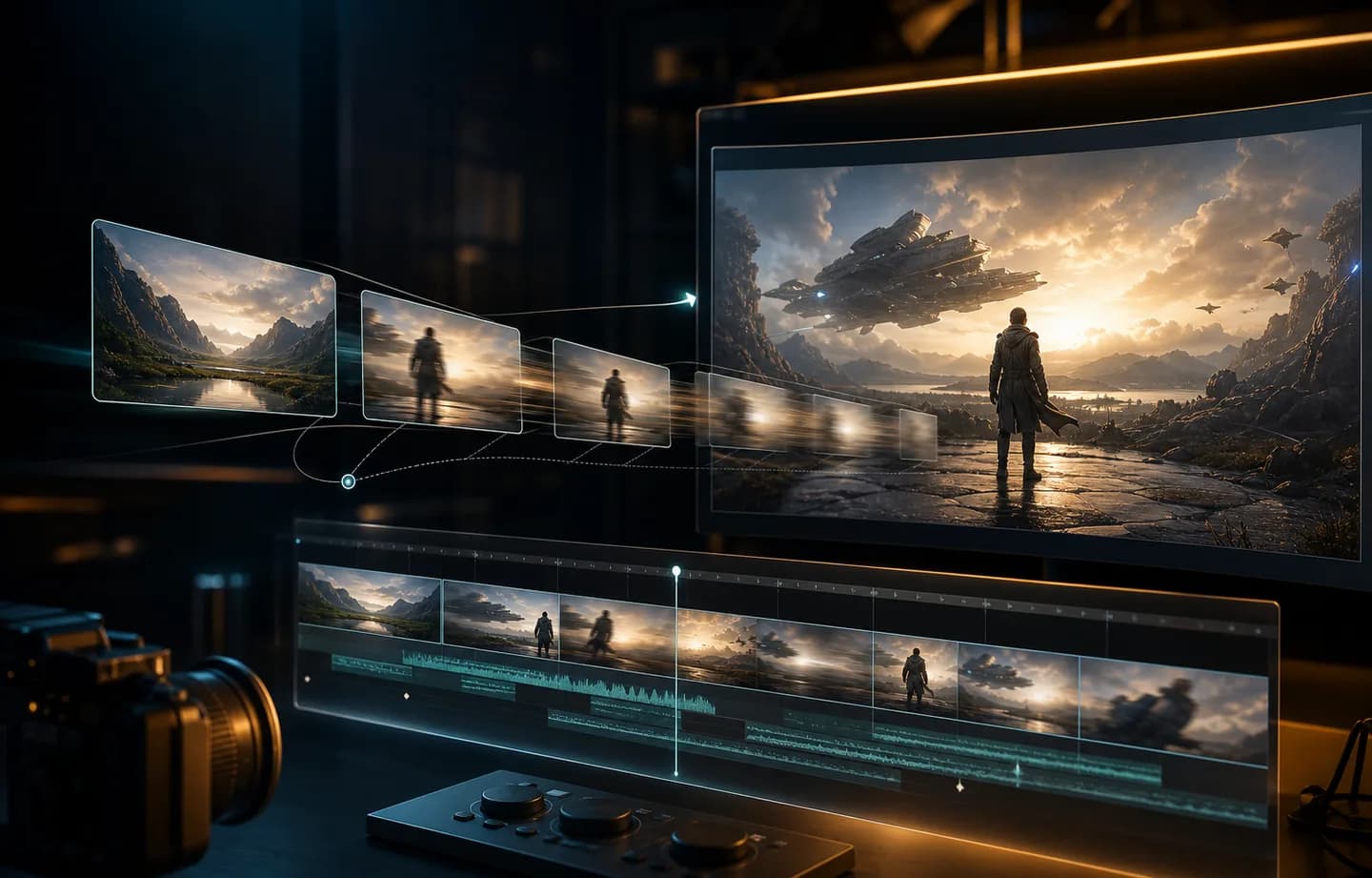
สร้างวิดีโอ AI Gemini Omni Flash เพื่อทดสอบฉากอย่างรวดเร็ว

Gemini Omni Flash เปลี่ยนไอเดียที่ชัดเจนเป็นคลิป 3-10 วินาที ใน Creatii เริ่มจากข้อความ ทำให้เฟรมแรกที่อนุมัติแล้วเคลื่อนไหว หรือใช้ภาพอ้างอิงสูงสุด 10 ภาพ เลือกแนวนอนหรือแนวตั้งที่ 720p และดูเครดิตรวมก่อนสร้าง

ทดสอบการกระทำเดียวที่ชัดเจนด้วยคำสั่งสั้น ๆ

Google ระบุว่า Gemini Omni Flash ทำตามคำสั่งง่ายและซับซ้อน รวมถึงจำลองฟิสิกส์ในโลกจริงได้ Creatii นำความสามารถนี้มาใช้กับฉากสั้นที่ตรวจงานง่าย โดยมีรูปแบบอินพุตเรียบง่ายและการตั้งค่าเฉพาะที่การเชื่อมต่อนี้รองรับ

พรอมต์ Gemini Omni Flash ที่ระบุการกระทำ การตอบสนอง และทิศทางกล้อง
01

อธิบายเหตุ การตอบสนอง และกล้องให้ชัดเจน

พรอมต์ Gemini Omni Flash ควรบอกว่าสิ่งใดเปลี่ยนตามเวลา วัตถุใดเคลื่อน อะไรตอบสนอง สภาพแวดล้อมทำงานอย่างไร และกล้องอยู่ที่ใด เหมาะกับการสาธิตสินค้า ทดสอบวัสดุ อธิบายภาพสั้น ๆ หรือเล่าเรื่องหนึ่งจังหวะ อธิบายความสัมพันธ์ทางกายภาพให้ชัดก่อนเพิ่มคำบอกสไตล์

วางแผนฉาก Omni Flash
ขั้นตอนภาพเป็นวิดีโอ Gemini Omni Flash จากเฟรมแรก
02

ทำให้ภาพที่อนุมัติแล้วเคลื่อนไหว

ภาพเป็นวิดีโอใช้เฟรมแรกเพียงภาพเดียว อัปโหลดรูปสินค้า ท่าตัวละคร สตอรีบอร์ด หรือฉากที่ออกแบบแล้ว เพื่อรักษาองค์ประกอบเปิดเรื่อง จากนั้นอธิบายการเคลื่อนไหว กล้อง จังหวะ และข้อจำกัด ไม่ต้องเตรียมเฟรมท้าย จึงเหมาะเมื่อให้ตอนจบค่อย ๆ เกิดตามพรอมต์ได้

วางแผนฉาก Omni Flash
ชุดภาพอ้างอิงสิบภาพของ Gemini Omni Flash
03

ใช้ภาพสูงสุดสิบภาพอธิบายแนวทางภาพ

โหมดอ้างอิงใน Creatii ปัจจุบันรับเฉพาะภาพ ใช้ภาพสูงสุด 10 ภาพกำหนดตัวแบบ วัสดุ สถานที่ สี เสื้อผ้า หรือแนวภาพที่อธิบายด้วยภาพเดียวไม่ได้ ระบุหน้าที่ของแต่ละภาพและแก้รายละเอียดที่ขัดกันในพรอมต์ แทนการให้โมเดลเดาว่าส่วนใดสำคัญ

วางแผนฉาก Omni Flash
สัดส่วนวิดีโอ Gemini Omni Flash 16:9 และ 9:16
04

เลือกแนวนอนหรือแนวตั้งก่อนสร้าง

ใช้ 16:9 สำหรับเว็บ งานนำเสนอ และพื้นที่แนวนอน หรือ 9:16 สำหรับ Shorts, Reels และโฆษณาแนวตั้ง Creatii สร้างวิดีโอ 720p ความยาว 3 ถึง 10 วินาทีที่ 13 เครดิตต่อวินาที เลือกพื้นที่และความยาวก่อน เพื่อให้พรอมต์กำหนดองค์ประกอบและการกระทำที่พอดีกับจอและเวลาจริง

วางแผนฉาก Omni Flash

ไอเดีย Gemini Omni Flash สำหรับเหตุการณ์เดียวที่ชัดเจน

ตัวอย่างที่อนุมัติแล้วอาจแสดงสินค้าตอบสนองต่อสัมผัส ของเหลวหรือผ้าเคลื่อนด้วยแรง ภาพแคมเปญกลายเป็นคลิปแนวตั้ง หรือภาพแบรนด์กำกับฉากสั้น ควรแสดงอินพุตและพรอมต์คู่กับผลลัพธ์ 3-10 วินาที

เปลี่ยนไอเดียที่ชัดเจนเป็นวิดีโอ Gemini Omni Flash

เปิด Gemini Omni Flash ใน Creatii เลือกข้อความ เฟรมแรก หรือภาพอ้างอิง แล้วสร้างคลิปแนวนอนหรือแนวตั้งโดยทราบความยาวและเครดิตล่วงหน้า

สร้างด้วย Gemini Omni Flash

แผนสำหรับผู้สร้างทุกคน

เลือกแพ็กเกจที่เหมาะกับเวิร์กโฟลว์ของคุณ

ขั้นพื้นฐาน

ลด 50%

เหมาะกับการทดสอบเร็วๆ โปรเจกต์ส่วนตัว และงานสร้างสรรค์ประจำวัน

$19.9$9.95/เดือน

เรียกเก็บเงินเป็นรายปี · $119.40

ประหยัด $119.40 ต่อปี/ยกเลิกได้ตลอดเวลา

800 เครดิต / เดือน

~ 100 ภาพ Nano Banana 2

~ 200 ภาพ GPT Image 2

~ 14 วิดีโอ Seedance 2.0

~ 33 วิดีโอ Kling 3.0

ฟีเจอร์

  • เข้าถึงโมเดลรูปภาพที่เลือก
  • เข้าถึงโมเดลวิดีโอที่เลือก
  • เข้าถึงแอพที่เลือก
  • 1 งานที่เกิดขึ้นพร้อมกัน
  • ไม่ต้องรอคิว
  • ไม่มีลายน้ำ
  • รุ่นเอกชน
  • ใบอนุญาตการค้า
ยอดนิยมที่สุด

โปร

ลด 60%

เหมาะกับครีเอเตอร์ที่ต้องการเครดิตมากขึ้นและเข้าถึงทุกโมเดล

$39.9$15.96/เดือน

เรียกเก็บเงินเป็นรายปี · $191.52

ประหยัด $287.28 ต่อปี/ยกเลิกได้ตลอดเวลา

2,000 เครดิต / เดือน

~ 250 ภาพ Nano Banana 2

~ 500 ภาพ GPT Image 2

~ 34 วิดีโอ Seedance 2.0

~ 83 วิดีโอ Kling 3.0

ฟีเจอร์

  • 20% โบนัสเครดิต
  • เข้าถึงโมเดลรูปภาพทั้งหมด
  • เข้าถึงวิดีโอทุกรุ่น
  • เข้าถึงแอพทั้งหมด
  • เข้าถึงเอฟเฟกต์วิดีโอทั้งหมด
  • 2 งานพร้อมกัน
  • ไม่ต้องรอคิว
  • ไม่มีลายน้ำ
  • รุ่นเอกชน
  • ใบอนุญาตการค้า
  • การเข้าถึงคุณสมบัติ AI ขั้นสูงก่อนใคร
คุ้มค่าที่สุด

สูงสุด

ลด 70%

เหมาะกับครีเอเตอร์ส่วนตัวที่สร้างงานบ่อยและต้องการเครดิตสูงสุด

$119.9$35.97/เดือน

เรียกเก็บเงินเป็นรายปี · $431.64

ประหยัด $1,007.16 ต่อปี/ยกเลิกได้ตลอดเวลา

7200 เครดิต / เดือน

~ 900 ภาพ Nano Banana 2

~ 1800 ภาพ GPT Image 2

~ 120 วิดีโอ Seedance 2.0

~ 300 วิดีโอ Kling 3.0

ฟีเจอร์

  • 30% โบนัสเครดิต
  • เข้าถึงโมเดลรูปภาพทั้งหมด
  • เข้าถึงวิดีโอทุกรุ่น
  • เข้าถึงแอพทั้งหมด
  • เข้าถึงเอฟเฟกต์วิดีโอทั้งหมด
  • 4 งานที่เกิดขึ้นพร้อมกัน
  • ไม่ต้องรอคิว
  • ไม่มีลายน้ำ
  • รุ่นเอกชน
  • ใบอนุญาตการค้า
  • การเข้าถึงคุณสมบัติ AI ขั้นสูงก่อนใคร

ยังไม่พร้อมที่จะสมัครสมาชิกใช่ไหม?

คำถามที่พบบ่อย

Gemini Omni Flash คืออะไร?

Gemini Omni Flash เป็นโมเดลสร้างสื่อมัลติโมดัลของ Google ใน Creatii ปัจจุบันใช้สร้างคลิปสั้นจากข้อความ ทำให้เฟรมแรกเคลื่อนไหว หรือใช้หลายภาพเป็นสื่ออ้างอิง หน้านี้อธิบายเฉพาะการตั้งค่าที่ใช้ได้ใน Creatii ไม่ได้หมายความว่าทุกความสามารถของตระกูลโมเดลมีให้ใช้ที่นี่

ใช้ Gemini Omni Flash ใน Creatii ได้แล้วไหม?

ได้ เปิดหน้าโมเดลนี้หรือพื้นที่ทำงานวิดีโอ AI แล้วเลือก Gemini Omni Flash เลือกข้อความเป็นวิดีโอ ภาพเป็นวิดีโอจากเฟรมแรก หรือสื่ออ้างอิงเป็นวิดีโอ เขียนพรอมต์ ตั้งความยาวและสัดส่วน แล้วตรวจเครดิตก่อนสร้าง

Gemini Omni Flash สร้างวิดีโอจากภาพได้ไหม?

ได้ โดยทำให้เฟรมแรกที่อัปโหลดหนึ่งภาพเคลื่อนไหว ใช้เมื่อรูปสินค้า ท่าตัวละคร สตอรีบอร์ด หรือองค์ประกอบผ่านการอนุมัติแล้ว อธิบายสิ่งที่เคลื่อน การทำงานของกล้อง และรายละเอียดที่ต้องคงเดิม แทนการบรรยายสิ่งที่เห็นในภาพซ้ำ

อัปโหลดภาพอ้างอิงได้กี่ภาพ?

โหมดอ้างอิงใน Creatii ปัจจุบันรับภาพสูงสุด 10 ภาพ ใช้กำหนดตัวแบบ วัสดุ ฉาก เสื้อผ้า สี หรือสไตล์ หากสองภาพขัดกัน ให้ระบุในพรอมต์ว่าภาพไหนเป็นหลักสำหรับรายละเอียดนั้น

อัปโหลดวิดีโอหรือเสียงอ้างอิงให้ Gemini Omni Flash ได้ไหม?

ยังไม่ได้ผ่านโมเดลนี้ใน Creatii โหมดอ้างอิง Gemini Omni Flash รับเฉพาะภาพ หากงานต้องใช้วิดีโอหรือเสียงอ้างอิง ให้เลือก MiniMax H3 หรือ Seedance 2.5 และเปรียบเทียบความยาว ความละเอียด และเครดิตก่อนสร้าง

รองรับความละเอียด ความยาว และสัดส่วนใด?

Creatii มี Gemini Omni Flash ที่ 720p สำหรับคลิป 3-10 วินาที เลือก 16:9 สำหรับแนวนอน หรือ 9:16 สำหรับแนวตั้ง กำหนดพื้นที่ใช้งานก่อน เพื่อเขียนองค์ประกอบและการกระทำให้เหมาะกับปลายทาง

Gemini Omni Flash ใช้เครดิตเท่าไร?

Gemini Omni Flash ใน Creatii ใช้ 13 เครดิตต่อวินาที การทดสอบ 3 วินาทีใช้ 39 เครดิต และคลิป 10 วินาทีใช้ 130 เครดิต ยอดจะเปลี่ยนตามความยาว จึงเห็นต้นทุนก่อนส่งคำขอ

ควรเขียนพรอมต์ Gemini Omni Flash อย่างไร?

เริ่มจากตัวแบบและการกระทำหลักหนึ่งอย่าง เพิ่มเหตุและการตอบสนอง แล้วระบุจุดหรือการเคลื่อนกล้อง ฉาก แสง จังหวะ และข้อจำกัดสำคัญ Google ระบุว่าการเคลื่อนไหวซับซ้อนและข้อความที่ถูกต้องทุกจุดยังทำได้ยาก จึงควรใช้ข้อความบนจอให้น้อยและไม่ใส่เหตุการณ์ที่ไม่เกี่ยวกันมากเกินไป

ควรใช้โหมดอ้างอิงแทนเฟรมแรกเมื่อไร?

ใช้เฟรมแรกเมื่อภาพที่อนุมัติหนึ่งภาพมีข้อมูลเพียงพอและควรเป็นภาพเปิด ใช้อ้างอิงเมื่อต้องใช้หลายภาพกำหนดตัวแบบ รายละเอียดสินค้า วัสดุ สถานที่ หรือแนวภาพ ส่วนข้อความเป็นวิดีโอเหมาะกับการสำรวจไอเดียโดยไม่มีภาพตั้งต้นที่จำเป็น

ยังมีคำถามอยู่หรือไม่ ติดต่อเราได้ที่ support@creatii.ai