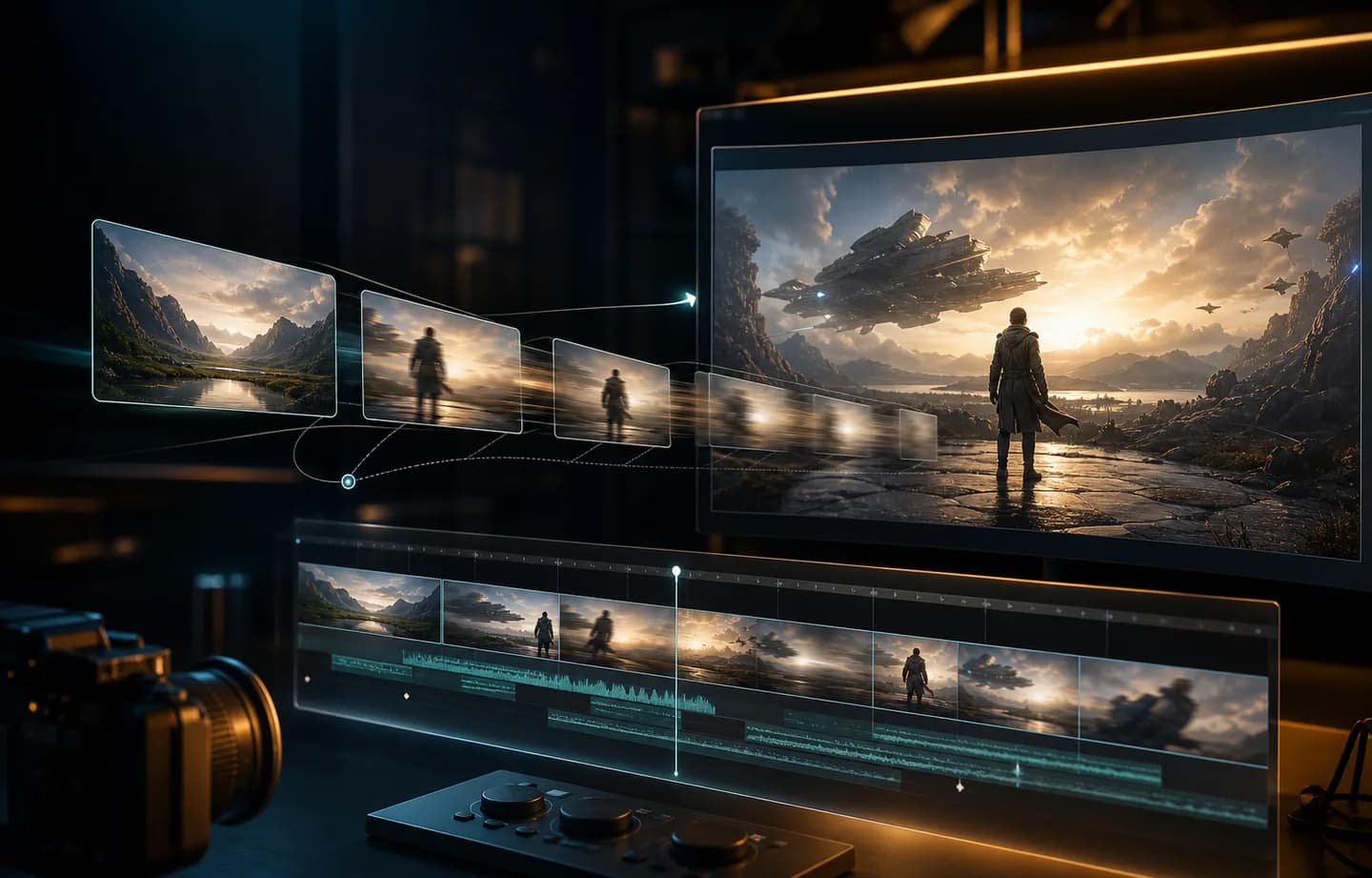
Générateur vidéo IA Gemini Omni Flash pour tester rapidement une scène

Gemini Omni Flash transforme une idée visuelle claire en vidéo de 3-10 secondes. Dans Creatii, partez d'un texte, animez une image de début approuvée ou utilisez jusqu'à 10 images de référence. Choisissez ensuite une sortie 720p horizontale ou verticale, avec le total des crédits visible avant la génération.

Tester une action claire avec un brief simple

Google décrit Gemini Omni Flash comme capable de suivre des consignes simples ou complexes et de simuler la physique du monde réel. Le workflow Creatii applique cette capacité à des scènes courtes, faciles à examiner, avec des entrées simples et uniquement les réglages pris en charge par cette intégration.

Prompt Gemini Omni Flash décrivant action, réaction et caméra
01

Décrire simplement la cause, la réaction et la caméra

Un prompt Gemini Omni Flash utile explique l'évolution de la scène : l'objet qui bouge, ce qui réagit, le comportement de l'environnement et le point de vue de la caméra. C'est une approche pratique pour montrer un produit en action, tester un matériau, expliquer brièvement une idée ou raconter un seul événement. Clarifiez d'abord les relations physiques, puis ajoutez le style.

Préparer une scène Omni Flash
Workflow Gemini Omni Flash image vers vidéo avec une image de début
02

Animer une composition déjà approuvée

L'image vers vidéo utilise une seule image de début. Importez une photo de produit, une pose de personnage, une vignette de storyboard ou une scène composée lorsque l'ouverture doit rester reconnaissable. Décrivez ensuite mouvement, caméra, rythme et contraintes. Sans image de fin obligatoire, le workflow reste simple lorsque la conclusion peut découler du prompt.

Préparer une scène Omni Flash
Planche de dix images de référence Gemini Omni Flash
03

Construire un brief visuel avec jusqu'à dix images

Le mode référence de l'intégration Creatii actuelle accepte uniquement des images. Combinez jusqu'à 10 images lorsque l'identité, les matières, le lieu, les couleurs, les vêtements ou la direction artistique ne tiennent pas dans un seul cadre. Attribuez un rôle à chaque image et résolvez les contradictions dans le prompt, au lieu de laisser le modèle deviner les détails essentiels.

Préparer une scène Omni Flash
Formats vidéo Gemini Omni Flash de 16 sur 9 et 9 sur 16
04

Prévoir l'orientation avant de générer

Choisissez le 16:9 pour sites web, présentations et usages horizontaux, ou le 9:16 pour Shorts, Reels et publicités verticales. Creatii génère des vidéos 720p de 3 à 10 secondes à 13 crédits par seconde. Fixer d'abord l'usage et la durée aide à décrire un cadrage et une action adaptés au format et au temps disponibles.

Préparer une scène Omni Flash

Des idées Gemini Omni Flash centrées sur un moment fort

Des exemples approuvés peuvent montrer un produit réagissant au toucher, un liquide ou un tissu soumis à une force claire, un visuel de campagne animé en clip vertical ou des références de marque guidant une scène courte. La présentation la plus utile associe chaque entrée et prompt au résultat final de 3-10 secondes.

Transformer une idée précise en vidéo Gemini Omni Flash

Ouvrez Gemini Omni Flash dans Creatii, choisissez texte, image de début ou références image et créez un clip horizontal ou vertical dont la durée et les crédits sont clairs dès le départ.

Créer avec Gemini Omni Flash

Des plans pour chaque créateur

Choisissez le forfait adapté à votre workflow.

Basique

50 % DE RÉDUCTION

Pour les essais rapides, les projets personnels et la création quotidienne.

$19,9$9,95/mois

Facturé annuellement · $119,40

Économisez $119,40 par an/Annuler à tout moment

800 crédits / mois

~ 100 images Nano Banana 2

~ 200 images GPT Image 2

~ 14 vidéos Seedance 2.0

~ 33 vidéos Kling 3.0

Fonctionnalités

  • Accès aux modèles d'images sélectionnés
  • Accès aux modèles vidéo sélectionnés
  • Accès aux applications sélectionnées
  • 1 tâche simultanée
  • Pas de file d'attente
  • Pas de filigrane
  • Génération privée
  • Licence commerciale
Les plus populaires

Pro

60% DE RÉDUCTION

Pour les créateurs actifs qui veulent plus de crédits et tous les modèles.

$39,9$15,96/mois

Facturé annuellement · $191,52

Économisez $287,28 par an/Annuler à tout moment

2000 Crédits / mois

~ 250 images Nano Banana 2

~ 500 images GPT Image 2

~ 34 vidéos Seedance 2.0

~ 83 vidéos Kling 3.0

Fonctionnalités

  • 20% bonus de crédits
  • Accès à tous les modèles d'images
  • Accès à tous les modèles vidéo
  • Accès à toutes les applications
  • Accès à tous les effets vidéo
  • 2 tâches simultanées
  • Pas de file d'attente
  • Pas de filigrane
  • Génération privée
  • Licence commerciale
  • Accès anticipé aux fonctionnalités avancées d'IA
Meilleur rapport qualité-prix

Max

70 % DE RÉDUCTION

Pour les créateurs à fort volume qui ont besoin du maximum de crédits.

$119,9$35,97/mois

Facturé annuellement · $431,64

Économisez $1 007,16 par an/Annuler à tout moment

7200 Crédits / mois

~ 900 images Nano Banana 2

~ 1800 images GPT Image 2

~ 120 vidéos Seedance 2.0

~ 300 vidéos Kling 3.0

Fonctionnalités

  • 30% bonus de crédits
  • Accès à tous les modèles d'images
  • Accès à tous les modèles vidéo
  • Accès à toutes les applications
  • Accès à tous les effets vidéo
  • 4 tâches simultanées
  • Pas de file d'attente
  • Pas de filigrane
  • Génération privée
  • Licence commerciale
  • Accès anticipé aux fonctionnalités avancées d'IA

Pas encore prêt à vous abonner ?

Questions fréquentes

Qu'est-ce que Gemini Omni Flash ?

Gemini Omni Flash est un modèle de génération multimodal de Google. Dans le workflow vidéo Creatii actuel, il peut créer un clip court à partir d'un texte, animer une image de début ou utiliser plusieurs images comme références visuelles. Cette page présente les réglages disponibles dans Creatii sans laisser entendre que toutes les capacités de la famille de modèles y sont accessibles.

Puis-je utiliser Gemini Omni Flash dans Creatii dès maintenant ?

Oui. Ouvrez cette page ou l'espace principal de vidéo IA et sélectionnez Gemini Omni Flash. Choisissez texte vers vidéo, image vers vidéo avec une image de début ou références vers vidéo. Saisissez un prompt ciblé, choisissez durée et format, puis vérifiez l'estimation des crédits avant de générer.

Gemini Omni Flash peut-il créer une vidéo à partir d'une image ?

Oui. L'image vers vidéo anime une image de début importée. Utilisez cette option pour une photo de produit, une pose, une vignette de storyboard ou une composition déjà approuvée. Décrivez ce qui bouge, la caméra et les détails qui doivent rester stables, plutôt que de répéter tout ce qui est déjà visible.

Combien d'images de référence puis-je importer ?

Le mode référence de l'intégration Creatii actuelle accepte jusqu'à 10 images. Utilisez-les comme un brief visuel compact pour l'identité, les matières, le décor, les vêtements, les couleurs ou le style. Si deux images se contredisent, précisez dans le prompt laquelle doit guider le détail concerné.

Puis-je importer une référence vidéo ou audio dans Gemini Omni Flash ?

Pas avec ce modèle dans Creatii. Le mode référence de Gemini Omni Flash accepte actuellement uniquement des images. Choisissez MiniMax H3 ou Seedance 2.5 si le projet nécessite des références vidéo ou audio, puis comparez leurs durées, résolutions et crédits avant de générer.

Quels formats, résolutions et durées sont disponibles ?

Creatii propose Gemini Omni Flash en 720p pour des clips de 3-10 secondes. Choisissez le 16:9 pour une sortie horizontale ou le 9:16 pour une sortie verticale. Fixer d'abord l'usage final aide à décrire un cadrage et une action adaptés au support.

Combien de crédits Gemini Omni Flash utilise-t-il ?

Gemini Omni Flash coûte 13 crédits par seconde générée dans Creatii. Un test de 3 secondes utilise 39 crédits, et un clip de 10 secondes 130 crédits. L'estimation suit la durée pour que le coût soit visible avant de lancer la génération.

Comment écrire un prompt pour Gemini Omni Flash ?

Commencez par le sujet et une action principale. Ajoutez la cause et la réaction, la position ou le mouvement de caméra, le décor, la lumière, le rythme et les contraintes importantes. Google indique que les mouvements complexes et la reproduction exacte du texte peuvent rester difficiles : limitez l'écriture à l'écran et n'accumulez pas des événements sans lien dans un clip court.

Quand préférer les références à une image de début ?

Utilisez une image de début lorsqu'une composition approuvée suffit à définir l'ouverture. Préférez les références si plusieurs images sont nécessaires pour expliquer identité, détails du produit, matières, lieu ou direction artistique. Le texte vers vidéo convient mieux à l'exploration sans point de départ visuel imposé.

Vous avez encore des questions ? Contactez-nous à support@creatii.ai.