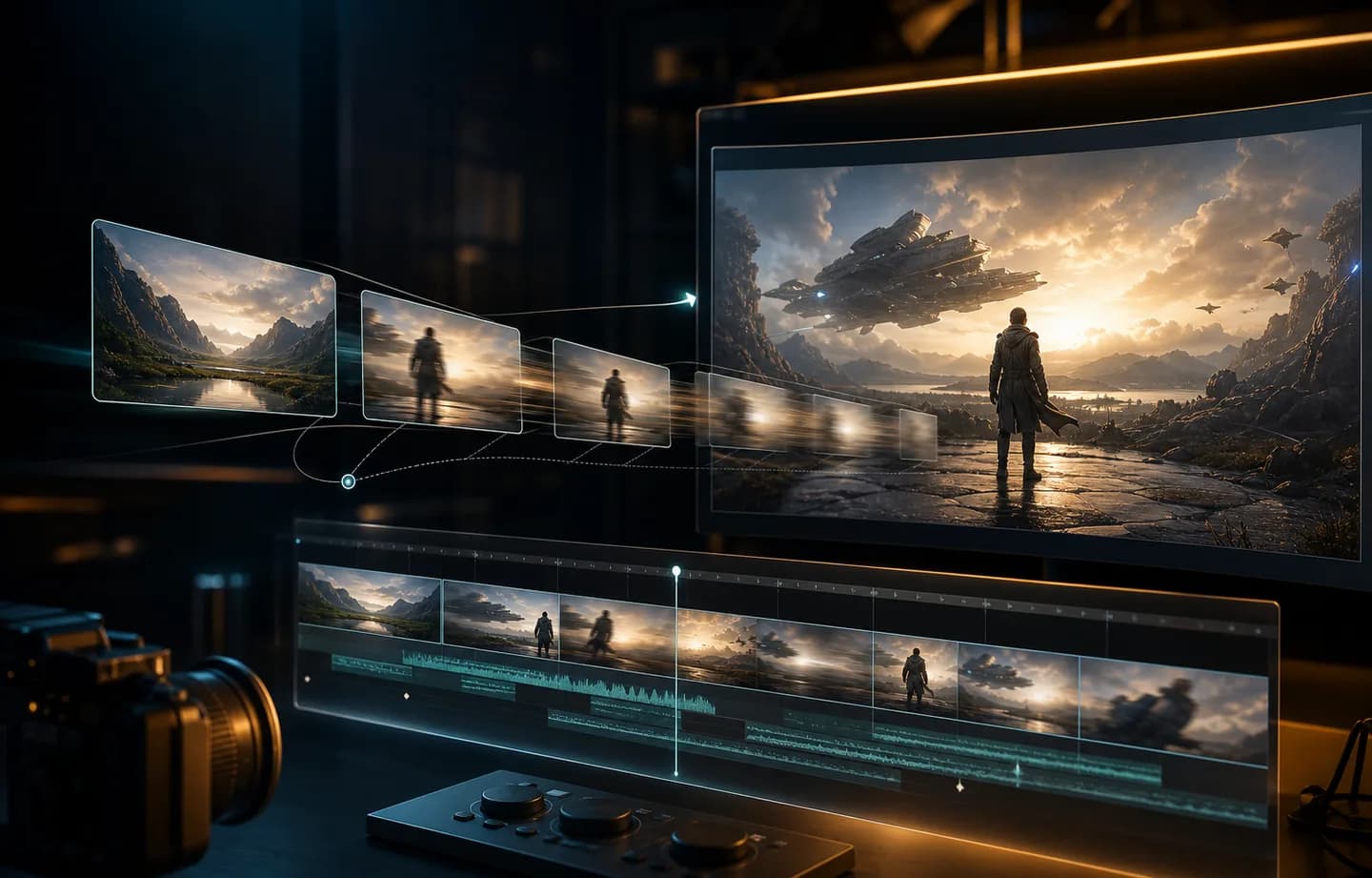
Generatore video AI Gemini Omni Flash per test rapidi delle scene

Gemini Omni Flash trasforma un'idea visiva chiara in un video mirato di 3-10 secondi. In Creatii puoi partire da testo, animare un fotogramma iniziale approvato o usare fino a 10 immagini di riferimento. Scegli l'output orizzontale o verticale in 720p e verifica i crediti totali prima della generazione.

Testa un'azione chiara con un brief essenziale

Google descrive Gemini Omni Flash come capace di seguire istruzioni semplici e complesse e simulare la fisica del mondo reale. Il flusso Creatii applica questa capacità a scene brevi e facili da valutare, con input semplici e soltanto i controlli realmente supportati dall'integrazione.

Prompt Gemini Omni Flash con azione, reazione e direzione della camera
01

Descrivi causa, reazione e camera con parole semplici

Un prompt utile per Gemini Omni Flash spiega cosa cambia nel tempo: l'oggetto che si muove, ciò che reagisce, il comportamento dell'ambiente e il punto da cui la camera osserva. Il modello diventa così un'opzione pratica per comportamento dei prodotti, test di materiali, brevi spiegazioni visive e singoli momenti narrativi. Chiarisci la relazione fisica prima di aggiungere aggettivi di stile.

Progetta una scena con Omni Flash
Flusso Gemini Omni Flash da immagine a video con primo fotogramma
02

Anima una composizione già approvata

La modalità immagine a video usa un solo primo fotogramma. Carica una foto di prodotto, una posa, un pannello di storyboard o una scena progettata quando l'apertura deve restare riconoscibile. Descrivi movimento, camera, ritmo e vincoli. Non richiedendo un fotogramma finale, il flusso resta rapido quando la conclusione può emergere naturalmente dal prompt.

Progetta una scena con Omni Flash
Tavola di dieci immagini di riferimento per Gemini Omni Flash
03

Trasforma fino a dieci immagini in un brief visivo

Nell'attuale integrazione Creatii, la modalità riferimenti accetta soltanto immagini. Combinane fino a 10 quando identità, materiali, luogo, palette, abbigliamento o direzione artistica non entrano in un singolo fotogramma. Assegna un ruolo a ogni immagine e risolvi i conflitti tra riferimenti, senza lasciare al modello il compito di indovinare quali dettagli contano.

Progetta una scena con Omni Flash
Formati video Gemini Omni Flash 16 per 9 e 9 per 16
04

Scegli orizzontale o verticale prima di generare

Usa 16:9 per siti, presentazioni e spazi orizzontali oppure 9:16 per Shorts, Reels e annunci verticali. Creatii genera video in 720p da 3 a 10 secondi a 13 crediti al secondo. Scegliere prima destinazione e durata aiuta a descrivere inquadratura e azione adatte allo schermo e al tempo disponibili.

Progetta una scena con Omni Flash

Idee Gemini Omni Flash costruite attorno a un momento forte

Gli esempi approvati possono mostrare un prodotto che reagisce al tocco, un liquido o un tessuto mosso da una forza precisa, un'immagine di campagna che diventa una clip verticale oppure riferimenti di marca che guidano una scena breve. La raccolta più utile affianca input e prompt al risultato finale di 3-10 secondi.

Trasforma un'idea ben definita in un video Gemini Omni Flash

Apri Gemini Omni Flash in Creatii, scegli testo, primo fotogramma o immagini di riferimento e genera una clip mirata orizzontale o verticale con durata e crediti già chiari.

Crea con Gemini Omni Flash

Piani per ogni creatore

Scegli il piano adatto al tuo workflow.

Essenziale

SCONTO DEL 50%.

Per test rapidi, progetti personali e creazione quotidiana.

$19,9$9,95/mese

Fatturato annualmente · $119,40

Risparmia $119,40 all'anno/Annulla in qualsiasi momento

800 crediti / mese

~ 100 immagini Nano Banana 2

~ 200 immagini GPT Image 2

~ 14 video Seedance 2.0

~ 33 video Kling 3.0

Funzionalità

  • Accesso ai modelli di immagine selezionati
  • Accesso a modelli video selezionati
  • Accesso alle app selezionate
  • 1 attività simultanea
  • Nessuna coda in attesa
  • Nessuna filigrana
  • Generazione privata
  • Licenza commerciale
Il più popolare

Pro

SCONTO DEL 60%.

Per creator attivi che vogliono più crediti e tutti i modelli.

$39,9$15,96/mese

Fatturato annualmente · $191,52

Risparmia $287,28 all'anno/Annulla in qualsiasi momento

2000 crediti / mese

~ 250 immagini Nano Banana 2

~ 500 immagini GPT Image 2

~ 34 video Seedance 2.0

~ 83 video Kling 3.0

Funzionalità

  • 20% bonus di crediti
  • Accesso a tutti i modelli di immagine
  • Accesso a tutti i modelli video
  • Accesso a tutte le app
  • Accesso a tutti gli effetti video
  • 2 compiti simultanei
  • Nessuna coda in attesa
  • Nessuna filigrana
  • Generazione privata
  • Licenza commerciale
  • Accesso anticipato alle funzionalità avanzate dell'intelligenza artificiale
Miglior rapporto qualità/prezzo

Massimo

SCONTO DEL 70%.

Per creator ad alto volume che hanno bisogno del massimo dei crediti.

$119,9$35,97/mese

Fatturato annualmente · $431,64

Risparmia $1007,16 all'anno/Annulla in qualsiasi momento

7200 crediti/mese

~ 900 immagini Nano Banana 2

~ 1800 immagini GPT Image 2

~ 120 video Seedance 2.0

~ 300 video Kling 3.0

Funzionalità

  • 30% bonus di crediti
  • Accesso a tutti i modelli di immagine
  • Accesso a tutti i modelli video
  • Accesso a tutte le app
  • Accesso a tutti gli effetti video
  • 4 compiti simultanei
  • Nessuna coda in attesa
  • Nessuna filigrana
  • Generazione privata
  • Licenza commerciale
  • Accesso anticipato alle funzionalità avanzate dell'intelligenza artificiale

Non sei ancora pronto per iscriverti?

Domande frequenti

Che cos'è Gemini Omni Flash?

Gemini Omni Flash è un modello di generazione multimodale Google. Nell'attuale flusso video Creatii, crea brevi clip da testo, anima un primo fotogramma oppure usa più immagini come riferimenti visivi. La pagina presenta i controlli disponibili in Creatii, senza suggerire che tutte le capacità della famiglia di modelli siano accessibili qui.

Posso usare Gemini Omni Flash in Creatii adesso?

Sì. Apri questa pagina o l'area principale di creazione video AI e seleziona Gemini Omni Flash. Scegli testo a video, immagine a video con primo fotogramma oppure riferimenti a video. Inserisci un prompt mirato, imposta durata e formato e controlla la stima dei crediti prima di generare.

Gemini Omni Flash può generare un video da un'immagine?

Sì. La modalità immagine a video anima un primo fotogramma caricato. Usala quando una foto di prodotto, una posa, un pannello di storyboard o una composizione è già approvata. Descrivi cosa si muove, il comportamento della camera e i dettagli da mantenere stabili, senza ripetere tutto ciò che l'immagine mostra.

Quante immagini di riferimento posso caricare?

La modalità riferimenti accetta fino a 10 immagini nell'attuale integrazione Creatii. Usale come brief visivo essenziale per identità, materiali, ambientazione, abbigliamento, palette o stile. Se due immagini sono in conflitto, indica nel prompt quale deve guidare il dettaglio in discussione.

Posso caricare video o audio di riferimento in Gemini Omni Flash?

Non attraverso questa integrazione Creatii. La modalità riferimenti di Gemini Omni Flash accetta attualmente soltanto immagini. Scegli MiniMax H3 o Seedance 2.5 se servono specificamente file video o audio di riferimento e confronta durata, risoluzione e crediti prima della generazione.

Quali risoluzioni, durate e proporzioni sono supportate?

Creatii offre Gemini Omni Flash in 720p per clip di 3-10 secondi. Scegli 16:9 per l'output orizzontale o 9:16 per quello verticale. Definire prima la destinazione aiuta a scrivere un prompt con inquadratura e azione adatte all'uso finale.

Quanti crediti usa Gemini Omni Flash?

Gemini Omni Flash costa 13 crediti per secondo generato in Creatii. Un test di 3 secondi usa 39 crediti, mentre una clip di 10 secondi ne usa 130. La stima si aggiorna con la durata, rendendo il costo visibile prima di inviare la richiesta.

Come scrivere un prompt per Gemini Omni Flash?

Parti dal soggetto e da un'azione principale. Aggiungi causa e reazione, poi descrivi posizione o movimento della camera, ambiente, luce, ritmo e vincoli importanti. Google segnala che movimenti complessi e testo perfettamente preciso possono ancora essere difficili: limita le scritte in scena ed evita di concentrare eventi scollegati in una clip breve.

Quando usare i riferimenti invece del primo fotogramma?

Usa il primo fotogramma quando una composizione approvata contiene già le informazioni necessarie e deve diventare l'apertura. Usa i riferimenti quando servono più immagini per definire identità, dettagli del prodotto, materiali, luogo o direzione artistica. Testo a video è più adatto all'esplorazione libera senza un riferimento visivo obbligatorio.

Hai ancora domande? Contattaci all'indirizzo support@creatii.ai.