KI-Modelle

OpenAI-Bildmodell

Erstellen Sie KI-Bilder mit GPT Image 2

GPT Image 2 hilft Entwicklern, Eingabeaufforderungen, Bildreferenzen, Seitenverhältnisse, Auflösung und Qualitätseinstellungen in Kampagnenvisualisierungen, redaktionelle Grafiken, Produktbilder und ausgefeilte Konzepte umzuwandeln. Verwenden Sie Creatii, um Einstellungen zu vergleichen, ausgefeilte Bilder zu erstellen und Ihren kreativen Workflow am Laufen zu halten.

GPT Image 2 GeneratorKI-BildgeneratorText-zu-Bild-KIBild zum Bildeditor4K AI-BildgeneratorOpenAI-Bildmodell
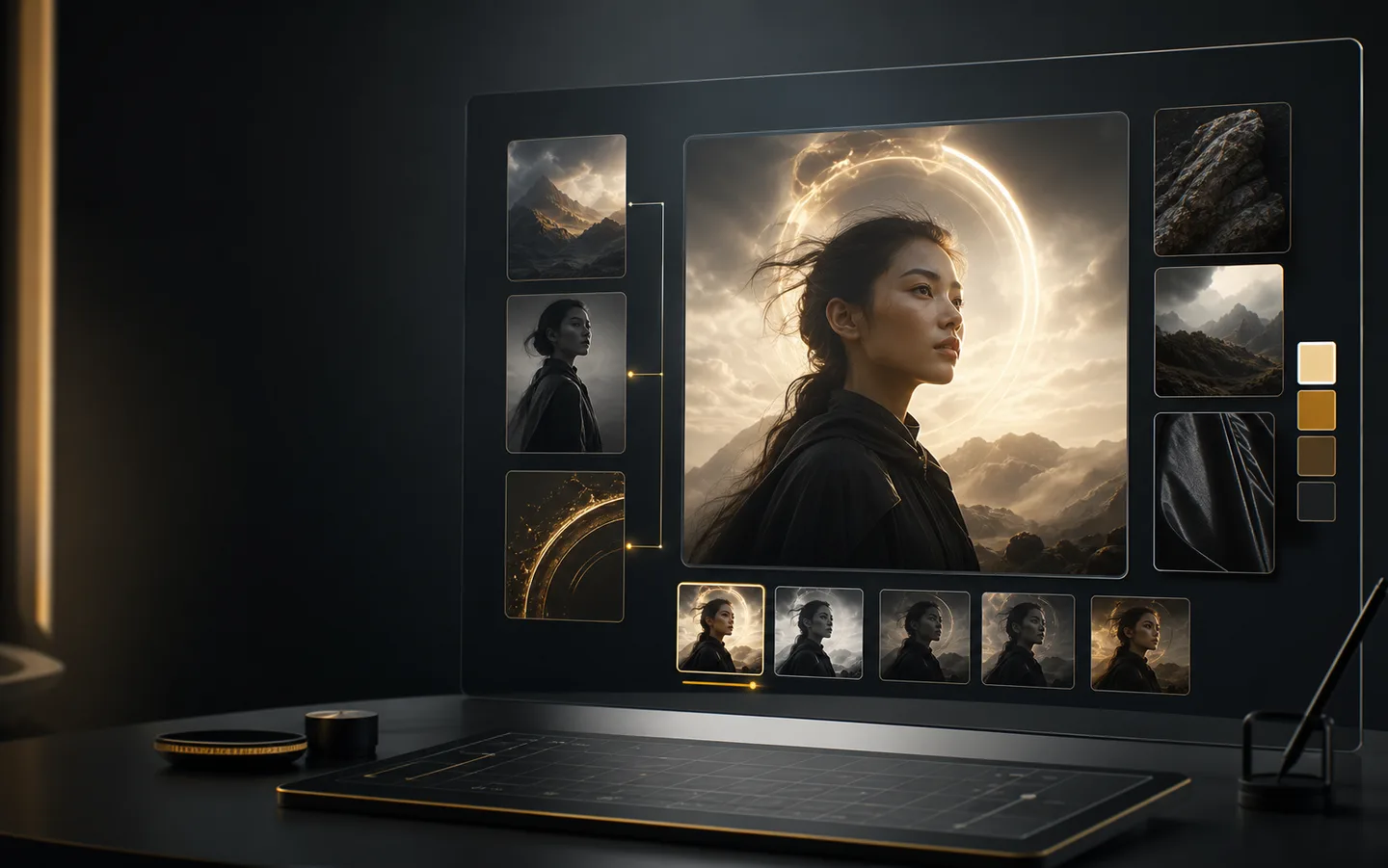
GPT Image 2 AI-Bildgenerator-Vorschau im Creatii-Arbeitsbereich

Modell-Highlights

Warum GPT Image 2 auf Creatii verwenden?

GPT Image 2-Funktionsvorschau für hochwertige Text-zu-Bild- und referenzbasierte Bildgenerierung
01

Entwickelt für hochwertige Text-zu-Bild- und referenzbasierte Bildgenerierung

GPT Image 2 ist auf scharfe visuelle Details, starke Eingabeaufforderungen und eine 1K-zu-4K-Bildausgabe abgestimmt und bietet Ihnen eine fokussierte Möglichkeit, Bilder zu erstellen, ohne das Werkzeug wechseln zu müssen.

GPT Image 2-Eingabeaufforderung und Referenz-Workflow-Vorschau
02

Arbeitsabläufe anfordern und referenzieren

Beginnen Sie mit Eingabeaufforderungen, Bildreferenzen, Seitenverhältnis, Auflösung und Qualitätseinstellungen und verfeinern Sie dann Seitenverhältnis, Ausgabeanzahl und Qualitätseinstellungen, um sie an das gewünschte Bild anzupassen.

GPT Image 2 Bildvorschau für kreative Produktion
03

Bereit für kreative Produktion

Verwenden Sie GPT Image 2 für Kampagnenvisualisierungen, redaktionelle Grafiken, Produktbilder und ausgefeilte Konzepte und iterieren Sie dann mit gespeicherten Anweisungen und zugehörigen Creatii Bildtools.

Wie es funktioniert

So verwenden Sie GPT Image 2

Erstellen Sie mit GPT Image 2 aus dem Creatii-Bildarbeitsbereich in wenigen, gezielten Schritten.

  1. 01

    Öffnen Sie den Bildgenerator

    Beginnen Sie auf der Modellseite GPT Image 2 und öffnen Sie dann den Bildgenerator Creatii mit der Vorauswahl von GPT Image 2.

  2. 02

    Beschreiben oder laden Sie Referenzen hoch

    Schreiben Sie die Bildaufforderung, fügen Sie bei Bedarf Referenzbilder hinzu und wählen Sie das Seitenverhältnis, die Auflösung, die Qualität und die Ausgabeanzahl.

  3. 03

    Generieren und verfeinern

    Überprüfen Sie die Ergebnisse, behalten Sie die stärkste Richtung bei und passen Sie Ihre Eingabeaufforderungen oder Referenzen an, bis das Bild zu Ihrem kreativen Ziel passt.

Häufig gestellte Fragen

Was ist GPT Image 2?

GPT Image 2 ist ein KI-Bildmodell, das in Creatii für hochwertige Text-zu-Bild- und referenzbasierte Bildgenerierung verfügbar ist. Es kann helfen, Bilder aus Eingabeaufforderungen zu generieren und, sofern unterstützt, Referenzen für kontrolliertere Ergebnisse zu verwenden.

Wie verwende ich GPT Image 2 in Creatii?

Öffnen Sie diese Modellseite, klicken Sie auf die Schaltfläche „Erstellen“ und Creatii führt Sie zum Bildgenerator, wobei GPT Image 2 bereits ausgewählt ist.

Welche Schlüsselwörter sollte ich mit GPT Image 2 verwenden?

Starke Aufforderungen beschreiben normalerweise das Motiv, die Umgebung, den Stil, die Beleuchtung, die Komposition, das Seitenverhältnis und den Verwendungszweck. Schlüsselwörter wie GPT Image 2-Generator, AI-Bildgenerator, Text-zu-Bild-KI sind hilfreich, um die allgemeine Suchabsicht dieses Modells zu verstehen.

Kann GPT Image 2 Referenzbilder verwenden?

GPT Image 2 unterstützt referenzbasierte Arbeitsabläufe in Creatii, wenn die Modellkonfiguration dies zulässt, sodass Sie Motivdetails, Stil oder Komposition anhand eines vorhandenen Bildes steuern können.

Eignet sich GPT Image 2 für kommerzielle kreative Arbeiten?

Mit GPT Image 2 können Sie Kampagnenvisualisierungen, redaktionelle Grafiken, Produktbilder und ausgefeilte Konzepte erkunden. Überprüfen Sie generierte Assets vor der Veröffentlichung immer auf Marken-, Rechts- und Plattformanforderungen.

Wie werden GPT Image 2 Generationen abgerechnet?

Credits hängen von den Modelleinstellungen, der Ausgabeanzahl, der Qualität und der Auflösung ab. Creatii zeigt die Generierungskosten im Tool vor der Erstellung an.